
驚愕のClaude Cowork『Computer use』字幕付き動画ダウンロード
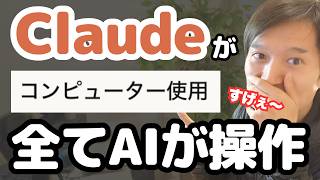
【驚愕】Claude CoworkのPC上をマウス操作する機能『Computer use』が凄い!良い感じの使い方を紹介
KEITO【AI&WEB ch】
SRT - Most compatible format for video players (VLC, media players, video editors)
VTT - Web Video Text Tracks for HTML5 video and browsers
TXT - Plain text with timestamps for easy reading and editing
Scroll to view all subtitles
はい、こんにちは。ケトです。この
チャンネルは精成の最新情報や活用事例を
紹介してます。是非チャンネル登録などお
願いいたします。そして今回のテーマは
やばいの来てしまいましたね。クロードに
パソコンをそのまんま操作させるっていう
機能が追加されました。これがですね、今
までのブラウザ操作とかとはもう全然わけ
が違くて本当にパソコンのあらゆるものを
人間同様に操作するっていう機能です。で
、今回追加された機能はデスクトップ
アプリに入ってきたコンピューターュー
ズっていう機能です。設定の方法は
cloudのプロプランもしくは
MAックスプランに加入してる人で、
こちらんですね、一般設定はい、一般設定
のコンピューターを使用ってところかな。
はい、こちらをオンにすれば使うことが
できるようになる機能です。で、これが
ですね、今までのブラウザ操作とはまた
違って、ブラウザだけを操作するっていう
壁をぶち破ってもう全てを操作することが
できます。もう何を言ってるんだっていう
話だと思うんですけど、え、多分これを見
てもらえればなんとなくイメージが湧くん
じゃないかなって思います。え、こちらの
画面ですね、私のパソコン上に入っている
ADOBプレemと言われる動画編集
ソフトですね。こちらですね、通常は
Webとかでは操作せずにデスクトップに
入ってるアプリから開いてローカル上で
操作していく編集アプリになってます。え
、なので基本的にはAIは入り込むことは
できません。ただ今回のCloudのコア
に入ってきたコンピューターの機能を使う
ことによってこちらのADOBプレミアに
AIが入り込んでいるっていう概念では
なくって、え、そもそものカーソルの操作
はい。このね、矢印のこのカーソルの操作
をコワークに任せてます。はい。だから
もうアプリとか何も関係なく何でも操作
することができちゃうっていうものです。
はい。これやばくないですか?はい。今
までね、AIで何かのアプリケーションを
操作したりする場合はAPIとかあとは
MCPとか、え、もしくはブラウザーだっ
たらブラウザー操作の機能、Chrome
インロードとか、はい。この辺りを使えば
操作はすることはできたんですけど、どう
しても操作できないものはたくさんあり
ましたよね。はい。細かい個別のサービス
とか、さっき紹介したADOBOBの
ソフトとか、ま、他にもファイナルカット
Proでもいいですよ。はい。いろんなね
、動画編集ソフトとか、え、その他にも
細かいね、え、デスクトップ
アプリケーションとかっていうのは操作
できないものは操作できなかったです。え
、ただし今回のこのブラウザを使うことに
よってAIと連携させるっていう概念じゃ
なくてそもそものカーソルさえ操作させて
しまえばもう何でもできるじゃんっていう
ものです。はい。これがいかにやばい
かっていうのは伝わりますかね。はい。
なんでもう皆さんが思い描いたもの全て
できるんじゃないですかね。パソコン上で
やってる作業全ては。え、ということで
今回はですね、こちらのですね、コワーク
のコンピューターでいろんなね、検証をし
てみたいと思います。ちなみに私の
チャンネルではこんな感じの生成の最新
情報や活用事例を紹介してますので、まだ
チャンネル登録やお済みでない方は是非
ですね、この機会にチャンネル登録などお
願いいたします。それでは本題に入って
いきましょう。はい、ということで今回は
ですね、コアクに新しく追加された
コンピューターユーズの機能をね、具体的
にいろんなタスクを検証してみたいと思う
んですけど、え、まず前提として設定の
仕方は先ほど紹介した通り左下の設定の
部分の、え、この一般設定のところですね
。一般設定のところのコンピューター使用
ってところはい。コンピューターを使用っ
てところ。これをオンにしておけば
キーボードとマウスを操作できるようにし
ますということでさっきみたいな感じの
ことができるようになります。はい。
そしてですね、今回コワークを使うんです
けどクロードコードでも使えるようになっ
てるらしいです。え、ただ私の環境だと
見つかんなかったです。はい。私が設定の
仕方が分かってないのか、え、まだ私の
環境には反映されてないのかがわかんない
んですけど、なんかね、スラッシュ
コマンドで、え、呼び出せ
るっぽいですけど、私はまだ確認できて
ないですね。え、なんかね、この設定の
仕方があるのかもしれないので、もし
分かってるって方いたら教えてください。
ただ今回はコワークをね、使っていきたい
と思います。はい。コワークでも簡単に
できますので、コワークでやっていきます
。え、ではですね、早速なんですけど、え
、まず1つ目はですね、さっき試した
PremiaProの操作をね、お願いし
てみたいと思います。で、これどうやって
お願いするかと言いますと、例えばですが
あらかじめプレミアの画面をね、開いて
おきましょうか。はい。こんな感じで開き
まして、はい。そしたら編集したい動画を
ですね、こんな感じで入れていきましょう
か。こんな感じで入れていきました。え、
そしたら無音部分がね、え、チラほラあり
ますので、この辺りとかすよね。この辺り
をカットしていきたいんすよ。はい。通常
ね、僕だったらこうこんな感じでカットし
て消して詰めてってやってるんですけど、
これをAIにお願いしてそのまんま放置し
てれば終わるみたいな流れができるんじゃ
ないかなと思ってやってみたらできたん
ですよ。ということで実際にそれをやって
みたいんですけど、指示の仕方はですね、
こんなイメージですかね。今デスクトップ
上で開いてるプレミアをブラウザーユーズ
を使って操作してください。え、何をし
たいかと言うと、まず初めに無音部分の
カットをしてって欲しいです。あと
フィラーワードね、RとかAとかの
フィラーワードの部分もカットしてって
欲しいです。はい。といった感じでまず
指示を基本的な指示を入れます。はい。
ゴじってる部分は直しますね。はい。
そしてですね、これこのカーソルの操作を
ね、してくれるプラスキーボードすね。
キーボードの操作もしてくれるので、え、
僕のプレミアの場合はですね、え、
コマンドKでカットして
はい。で、このまんま、え、コマンド
デリートで
取って詰めるっていうはい。この作業が
できるので、これをね、クロードに教えて
あげたいと思います。はい。こんな感じ
ですかね。ちょっと専門用具がいまいち
分かんなかった部分もあったので自然な
言葉で言ってます。コマンドプラスKで
カットします。で、コマンドプラス
デリートでこの青い棒、青い棒が
アクティブになってるところが、え、削除
することができて、そしてギャップを
詰める。え、この空白になった部分を詰め
るっていう設定にしてますので、え、これ
をね、伝えてあげます。で、この青い、
この棒を何て言うのかがわかんないんです
けど、これな、何て言うんだろうな。多分
青い棒で伝わると思うので、青い棒でいき
ましょう。はい。え、あとはこんな感じ
ですかね。これも言葉がね、思いつかない
部分あったので自然な言葉でいきます。
タイムライン上にある青い棒を操作して
オーディオ1の音の波からカット部分を
推測してカット作業を進めてとはい。
こんな感じで指示をすればこれ伝わって
くれてやっちゃうんすよ。はい。っていう
ことで送信していきたいと思います。はい
、ではこちら送信するとですね、まずどう
なるかと言いますと、プレemia
proロの操作権限をもらってもいいです
か?みたいなことをですね、聞かれると
思います。はい。かなりね、リスク高めだ
と思いますね。これ1歩間違えればね、
やばいっすよね。はい。こんな感じで
CloudがADOBPrプレemia
Pro2026年を使用しようとしてます
と、フルコントロートロールっていう感じ
で出てきましたのでこのセッションを許可
と押すとですねはい、これから私はもう何
も触りません。勝手にですね、クロードが
動いてこの指示した通りのカット作業を
進めてくれると思います。はい、という
ことで今ですね、何も私触ってないんです
けどおそらくもうそろそろカットして
くれると思います。あ、しましたね。
カットしてくれました。若干ね、音声入っ
てる部分ありますけど、ま、多分ね、こう
5尾が伸びてる部分ですね、ここは。だ
から全然カットはしてもいいところでは
ある。
で、次無音部分の終わり執着点までカット
してくれて、
削除してギャップを詰めるっていうその
作業もしてくれれば大成功ですね。あ、今
やってくれそうですね。やってくれるかも
。ここをカットして
コマンドKでカットをしてはい、カットし
てくれました。で、そこを詰める。
おやってくれた。お、すごいやれんじゃん
、これ。マジか。でも超遅いっすけどね。
もうこの間に多分ね、これ4分ぐらいの
動画ですけど、僕がやってればもう終わっ
てますね。そのぐらいめちゃくちゃ遅いす
けど、これができちゃってるっていうのが
びっくりなんですけど、めちゃくちゃ遅い
から使い物ならないじゃんと一瞬思うんす
けど、これ後でもう1回詳しく喋るんです
けど、これスマホからディスパッチ機能を
使って遠隔操作でこれができちゃうんです
よ。だからやばいっすよね。この動画の
無音部分カットしといてってスマホから
送っとけば遠くのデスクトップPCでこれ
が動いてるってことですよ。
かなり衝撃なんですけど。はい。で、次の
無音部分をね、今探してくれてますね。
いや、すごいな。遅いけどすごいな。え、
ちなみにですね、さっきこの右上にある
クロードの回答に出てきてたんですけど、
スクリーンショットを取ってこういろんな
ね、要素を把握してってるらしいです。
ただ音声をね、聞き取るっていうことは
まだできないっぽいですね。なので
フィラーワードのAとかRとかは判断でき
ないって言われました。ま、確かにそりゃ
そうだなと思いましたね。ま、ただ
プレemアってこうキャプションを作成
するっていう機能があるので、その
キャプション上でフィラーワードを
見つけ出してもらって、フィラーワード
部分を削除するみたいな流れはね、できる
と思いますね。ま、ただですね、もう1つ
、え、これ元もないんですけど、
プレemiaproでも自動カット機能
ありますね。なんでね、これ本当はね、
こんなことやる必要ないんですけど、ただ
実験のためにね、こういうことができて
しまうってことは他のアプリも色々できて
しまうっていうことが分かりましたって
いうところですよね。ま、他にもね、
もちろんPhotoshopとか
イラストレーターとかもできますよ。で、
そしてなんだろう、僕の場合はWebに
関連するようなことが多いから
デスクトップ上でFTPサーバーをいじる
みたいなことをよくやるんですよ。そこと
かもやってくれるってことですよね。ま、
アップロード作業とかも全部やってくれる
とか、あとなんだろうな、写真のリサイ
みたいなところね。写真の編集アプリとか
を開いてリサイを全部自動でやってく
みたいな。それも一定のサイズにリサイ
するんじゃなくて、写真ごとに最適な
リサイをしてくれるみたいな流れができる
んじゃないかなと思いますね。ま、走行し
てるうちになんか淡々とカット作業を進め
てくれてってますね。これすごいなあ。で
、あとこれはね、是非動画編集やってる方
検証していただきたいんですけど、これ
カット作業はなんとなくね、作業的には
できるってことは分かりましたと。じゃ、
次はテロップっすよね。テロップをいい
感じに決められたところに入れ込める
入れ込むことはできんのかとか、あとは
エフェクト関連ですよね。エフェクト関連
もいい感じに入れ込むことができんのかと
かね。その辺はね、やっぱ徐々にね、進化
させていきたいなって思ってます。え、
そしてそれが全部できるようになったら
怖くってスキルっていうね、概念を持って
ますのでそのスキルにこの作業のやり方を
もう丁寧に教えてあげて、あとは動画とか
画像とかで、え、こういう場合は、え、
ここのボタンを押すとかそういうのをね、
全部画像付きの説明書でスキルとして登録
してあげれば、この辺りの作業をね、
スキルを呼び出すだけでやってくれる
みたいなことはできると思いますね。え、
これはですね、今後私も徐々に徐々に進化
させていきたいと思ってます。
すごいな、これで。これ多分ね、しばらく
時間かかりますので、ま、一旦この
プレミアのカット作業がね、終わるまで
飛ばしていきたいと思います。
はい。え、ていうことで、そんなこんなで
終わりました。はい。こんな感じで全部ね
、カットしてくれましたね。いや、やば
すぎでしょ、これ。ま、ただね、これ
あまりにも遅すぎる。うん。遅すぎるんで
これはやらないですね。はい。普通にやら
ないすね。遅すぎて自分でやった方が早い
です。圧倒的に。ま、ただこういうことが
できるっていうことは他にもね、やっぱ
いろんなことできるんじゃないかなと思い
ましたのではい。1番最初にね、これをね
、思いついたんですよ、私は。はい。
パソコン自体のカーソル操作ができ
るってことはこう動画編集とかでかなり役
に立つんじゃないかなと思ってやってみた
のがねこれだったので皆さんにご紹介させ
ていただきましたがこの動画のカット作業
自体は遅すぎるのであんまりねこの
コンピューターズでやるっていう想定は
現状はねまだしませんけどはい。スピード
が上がれば全然使ってもいいなって思って
ますね。はい。ただ現状は遅すぎるので、
今はやんないけど、ま、他にもテロップ
入れとかあとはなんだろうな、いろんな
素材の動画を最適な場所に差し込むみたい
なね、そういうところはね、やろうと思え
ばできるんじゃないかなと思うので、この
辺りはね、その後色々と検証していきたい
と思ってます。で、すごい便利だなと思っ
たやり方を見つけたら動画で紹介とかして
いきたいと思います。はい、ということで
1つ目はですね、PremiaProを
操作してみるっていうのをやってみました
というところです。はい。これでだいぶね
、このブラウブザのイメージをね、つめた
んじゃないかなって思います。え、そし
たら次はですね、やっていきたいのは
デスクトップ上のアプリの操作手順。これ
をね、このコンピューターユーザーは教え
てくれるんじゃないかなって思いましたの
で、それをやってみたいと思います。え、
ということで、え、今回やりたいのは
これいけるかな?今ね、撮影してるんで
どうなるかわかんないですけど、こんな
感じで指示してみましょう。え、今
デスクトップ上で開いているOBSの
ソフトでFPSの設定を変更する方法を
スクリーンショット付きの手順書として
まとめてくださいといったイメージすよね
。これができたらめちゃくちゃ良くない
ですか?こうデスクトップ上で使ってる
アってどうしてもね、こうスクリーン
ショット付きで説明するっていうことが今
までのブラウザ操作とかじゃやりきれ
なかったことだと思いますので、今回の
このコンピューターだったらいけるんじゃ
ないかなと思いますね。え、ということで
こちら送信していきましょう。で、今ね、
リアルタイムでOBSのソフトをね、使っ
てるので、どういう動きになるかが分から
ないですけど、えっと、まずデスクトップ
の状態を確認するためコンピューター操作
のツール読み込みます。OBSのFPSの
OBSのアクセスを許可し、許可して
くださいと。はい、許可します。で、許可
するのと同時に絶対に録画終了ボタンは
押さないでくださいと送っときましょう。
はい。これ押されるとね、録画が停止し
ちゃうので。はい。っていうことで、今ね
、これ画面がすごいことになってると思う
んですけど、ここの操作を始めてくれると
思いますね。はい。今こっちのウィンドウ
の操作を始めてくれてます。あ、これ今の
シーン撮影できてないのか?え、ごめん
なさい。あのね、こいつOBSの終了
ボタンをね、1回押しましたね。
押されちゃったので。え、なぜかって言う
と終了ボタン押さないと設定の部分を
ポチって押せなかったからFPSの部分の
設定を。だから1回消してこのスクリーン
ショットとかを取り始めましたね。で、
その結果最後にですね、保存された画像
ファイルを確認して手順書の作成に進みま
すっていう風になってくれてるので、
おそらくここからさっきOBSをいじって
くれてたんで、その設定を押したところの
スクリーンショットとFPSの設定画面に
行ったところのスクリーンショット、それ
をうまく組み合わせたこの手順書みたいの
を作ってくれると思いますね。これができ
たらめちゃくちゃ熱い。こういうさ、
デスクトップアプリでこうやって使うんで
すって説明するシーンってめちゃくちゃ
あるじゃないですか。ま、そういうのって
インターネットで調べても本当に
ピンポイントで自分たちが求めている操作
手順みたいのって載ってないことも結構
あるんですよね。ただこのコンピューター
ユーズを使うことによってクロードが実際
に操作をして操作で成功してったものを
スクリーンショット取ってってくれるので
完璧な操作手順を把握した上で文章
ドキュメントを作ってくれますよね。これ
は最高に便利だと思いますね。ま、
おそらくどんなアプリでも同じようなこと
はできるんじゃないかなって思ってます。
ただ相変わらず長すぎますね。ここの
ストレスはすごく感じるので1回お願いし
たら放置できるようなものじゃないと
難しいかなって思いますね。はい、という
ことで出てきました。出てきましたよ。
ドキュメントファイルで作ってくれました
。じゃあこれフォルダーで表示っていうの
を押してあげるとはい。まずですね、
こんな感じでスクリーンショットを取って
くれてます。で、このドキュメントを開い
てみるとはい。こんな感じでOBSFPS
設定変更低っていうことで
FPSの値みたいなところをですね、説明
してくれてます。じゃあどこで変えるかと
言うとはい、ここの設定を押してください
。設定を押すとこの画面になります。で、
そこの映像タブをクリックしてください。
そうするとこの画面になりますって。で、
FPSってところをクリックすると、えっ
と、共通値、整数値、分数値っていうのが
出てきますっていうのを説明してくれて
ますね。で、ここで2位のFPSを設定し
てあげればオッケーですと。画像付きで
ちゃんとした説明のドキュメントを作る
ことができてます。はい。これができ
るってことはもう他のものも全部できます
ね。アプリケーションの使い方みたいな
ところはですね、このコワークに任せれば
、1発でいけんじゃないかなと思います。
これかなりいい使い方なんじゃないかなっ
て思いました。はい。じゃあそしたら次
ですね。次のやりたいことはですね、私は
ですね、音声アプリでスーパーウィス
パターってやつを使ってるんですよ。え、
デスクトップアプリで使ってます。で、
あんまりね、Webブ上とかにも情報ない
ので、ま、使いながら色々といじく食っ
てるんですけど、え、このスーパーパーっ
て、え、中にいろんなプロンプトをね、
設定しておくっていうことができます。で
、これをですね、1個1個やっぱり手作業
で作ってく必要はあるんですけど、結局中
に入れてくプロンプトってAIに作らせて
、そのAIに作らせたプロンプトを入れ
てってるだけなんですよ。だったらもう
そのプロンプト作りも設定も今回のこの
コワークにやらせればいいんじゃないかな
と思ったので実際にやってみましょう。
はい。こういったね割とマニアックな
アプリとかも操作することができるんじゃ
ないかなと思いますのでやってみます。で
、今開いているスーパーウィスパーって
いうアプリケーションを操作して欲しい
です。え、何をして欲しいかと言うと、
スーパーウィスパーのモデルズってところ
をクリックしてもらって、クリエイトモー
ドってところをクリックする。え、そして
そこの中のカスタムってところを選択する
。そうすると1番下にですね、カスタム
モードで新しくプロンプとカスタム
インストラクションを入れる場所が出て
くるので、え、そこに日本語で、え、
YouTube台本を作るプロンプトを
入れる。で、ランゲージの部分は日本語に
してください。必ずね、日本語にして
ください。ジャパニーズですかね。ジャパ
ニーズって検索すれば出てくるので
ジャパニーズにする。で、モデルをですね
、モデルをクロード
ソネッ4.5にして欲しいです。これをね
、作ってください。で、1つ作り終わっ
たら次は全く同じ流れで翻訳用のカスタム
モード、あとは記事作成用のカスタム
モード、あとは過剰書きにしてくれる
カスタムモード。このパターンも作って
ください。っていう感じで指示すれ
ばいけるのかな?いける気がするのでやっ
てみましょう。かなりマニアックなアプリ
を操作してもらいます。これもしっかりと
ツールの操作で受け渡しが可能なのか。
可能っぽいですね。やっぱり何でもでき
るってことですね。じゃ、このセッション
で許可と押してみましょう。はい。という
ことで許可されたっぽいです。これで色々
といじってくれるんだと思います
ね。まずクリエイトモードってやつを押し
てくれましたね。そしたら1番下に
新しくね、
追加されてるはずなので、このカスタム
プロンプトを入れる場所が追加されてると
思うので、それを見つけ出すってことを
やって欲しいんですが、クロード君は
できるかな?
あ、出てきてますね。出てきてますね。
カスタムモードが出てきてます。もう
ちょっと下にスクロールしてもらわないと
見えないので下にスクロールして欲しい
ですけど。あ、してくれてる。してくれ
てる。
これちょっとなんか自分ですごいたくなり
ますね。ダラダラしてるんで。ま、ただ何
もいじらずにね、行きたいと思います。
もうちょい下を見せて欲しい。カスタム
インストラクションのところにプロンプト
を入れてって欲しいんですよ。あ、ちなみ
にこれランゲージをJAャパニーズに変え
るっていうのはやってくれてますね、
すでに。
なるほど。なるほど。できるんすね。
結構マニアックなアプリもやっぱこう
スクリーンショット取りながら進めてる
から意外と理解してくれてるっぽいですね
。ま、あと私がね、細かく説明もしたんで
、ある程度はいけるっぽいですね。にして
も長いな。あ、プロンプト。あ、
プロンプト入りましたね。プロンプトが
入っていきました。あなたは
YouTube動画の台本作戦の専門家
です。音声入力された内容をもに視聴者を
引きつける魅力的なYouTube動画の
台本作成してください。以下のルールに
従ってくださいって結構いい感じの
プロンプトを入れてくれてるっぽいですね
。
え、これめちゃくちゃいいじゃん。似た
ような感じで色々と設定してかなくちゃ
いけないアプリって結構あるんじゃない
ですかね。そういうのをこんな感じでね、
クロードのコワークに一括で設定して
もらうみたいなことが可能だと思いますね
。はい。ソネット4.5も選択してくれ
ました。行けてるね。これいけますね。
じゃ、あとは放置で残りの3パターンも
作ってくれるのかな。で、これ実はですね
、説明はしてなかったんですけど、この
カスタムって入力されてる部分、英語で
カスタムってなってると思うんですけど、
ここをクリックするとですね、名前を
変えることができるんですよ。これに
気づけるのかどうか。ま、多分説明して
ないから気づけないと思うんですけど。
じゃないとカスタムって名前が4つでき
ちゃいますね。これも説明すればよかった
な。っていうことで1つは完成したっぽい
ですね。で、次2つ目も作ってくれるん
じゃないかなって思います。え、2つ目の
翻訳用モードを作成するために上に
スクロールしてクリエイトモードボタンに
戻るため1番上までスクロールします。
だっていける
な、これいけるな。すごいな。
いや、なんかもっと色々ありそうだな、
これ。なんか皆さんのアイデアも是非
コメント欄とかでいただきたいですね。
デスクトップ上でいじるもの、あらゆる
ものがいじれるってことをこれ見て理解し
たと思うので本当にね、何でもできると
思いますよ。だってマウスを操作して
キーボードを入力する必要がある、え、
アプリケーションは全ていけますね。え、
ただここで少しね、話ずれちゃうんです
けど、あの最近クロードコードで、あの
Discordと接続してDiscord
からやり取りするっていうのをね、最近ね
、はまっててやってるんですけど、その時
にクロードコードとDiscordの
なんか繋がりがバグって止まっちゃう時が
あるんですよ。はい。遠隔のパソコンで
やってるんで止まっちゃう時があるんです
よ。で、私はこのDisccordと
クロードコードをつげるのは遠方にある
パソコン、え、職場にあるパソコンで接続
して
自宅からスマートフォンで遠隔操作でこう
やり取りしてるので1回止まっちゃうと
わざわざ職場に行って設定し直すってこと
をしないといけないんですよ。はい。だ
からもう自宅にいる時に止まっちゃうと
もう積みなんですけど、え、この
コワークのこの機能を使って遠隔で
こうターミナルを操作してもらうっていう
はい。カーソルの操作でいろんなアプリを
いろんなアプリをいじれるわけなんで
ターミナルの操作をしてもらってバグって
しまったセッションセッションのクロード
コードを1回切ってもう1回再度
セッションを開き直すっていうのを
カーソル操作でカーソル操作とキーボード
操作でやってもらえればあの遠方にいる時
にバグってしまったセッションを再度開
くっていう作業が遠隔操できるじゃんと
思ってやってみたんですよ。ただこMAC
のターミナルのコマンド操作っていうのは
最上級レベルのセキュリティが設定され
てるのか何なのかわかんないですけどでき
なかったっすね。はい。コワーク側が拒否
しちゃいますね。はい。CLIとIDE、
え、いわゆるカーソルとかですかねの
コマンド操作は絶対やらないようになって
るっぽいです。はい。だからね、これはね
、できなかったんですよ。このね、
disccordとクロードコードの
セッションがうまくいかない問題をね、
どうにか解決したいんすよね。じゃないと
セッションがバグっちゃったらわざわざ
行って直しに行かないといけないので、
これをどうにかする方法だと思ったんです
けどできなかったですね。はい。という
ことではい、雑談をしてるうちにですね、
後ろの方でサクサクと設定をね、進めてっ
てくれてますね。すごいな、これ。で、
これ多分やろうと思えばお金払うもやれ
ちゃうんじゃないかなと思いますね。いや
、でもさすがにブロックするか。さすがに
これは、それはブロックするか。あんまり
そこはね、検証したくないですけど。これ
スーパーウィスパーの場合左下にプロって
書いてあると思うんですけど、これ課金し
てなかったらこう左下押せば課金画面に
移動してこうクレジット入力画面とかも出
てきますので、そこでね、入力すればいけ
ちゃうんじゃないかなと思いますね。
はい。でですね、この作業をしてる間に
もう1つね、大事な要素を話していきたい
と思うんですけど、このコワークの
コンピューターユーズの機能は先日こちら
の動画で紹介したディスパッチ機能にも
対応してるんですよ。はい。ということは
ですよ、スマホでディスパッチ機能から
操作の依頼をすれば、職場にあるパソコン
のコワークが開いてれば、こうやって遠隔
操作でパソコン上のアプリをいじって今回
紹介したような作業をお願いすることが
できちゃいます。はい。ということは最初
に紹介したプレミアのカット作業とかあと
はもしかしたらいけるかもしれない
テロップの追加作業とかそれを
ディスパッチから呼び出してスマホで撮影
した動画とかに無音部分のカットと
テロップ入れとオーディオを入れるとかっ
ていうのを遠くのパソコンでクロードが
自動で操作してくれるみたいな流れが理論
上可能っていうことですね。え、ただ現実
的には遅すぎてあんまり使い物になるか
どうかっていうのはわかんないですけど、
ま、放置してる間にできるっていう風に
考えればまあまあ使えるんじゃないかなっ
て思いましたね。でも1つ心配なのはこれ
スクリーンショット取って毎回その
スクリーンショットの内容を解析して
カーソルを動かしてクリックして変わった
画面のスクリーンショットを取って解析し
てっていう流れを取ってるんでトクン数が
とんでもないことになってると思うんです
よ。ある程度ね、小学のスキルとかに操作
手順は完璧に教え込んで流れよく実行
できるようにしてった方がいいとは思い
ますね。ま、その辺はね、本当に注意点だ
と思います。で、あとこれ動画見てもらっ
て分かる通り本当にね、こうマウスの操作
でパソコン上のものは何でもクリックでき
ちゃうので、意図しない動きとかが起きた
時怖いっすよね。削除しちゃいけないもの
を削除してしまったり、クリックしては
いけないなんか危なそうなサイトにね、
アクセスしちゃったりとかっていうのも
ワンチャンあるかもしれないので、その
辺りの制御とかもしっかりと意識してか
ないといけないのかなって思いますね。
今回のこの動画ではデスクトップの
アプリケーション上しか試してませんけど
、これもちろんカーソルをね、操作してる
のでブラウザーも自由にね、アクセスする
ことはできます。ま、そっちの方が割と
実用性は高いと思いますね。ブラウザ開い
てもらって、ブラウザ内のやり取りを
カーソル操作で作業してもらうみたいな、
その辺のことが可能なので、危険な
ウェブサイトにアクセスするみたいなこと
はやりかねないかもしれないんで。はい。
ま、その辺もね、かなり制御はね、して
くれてるとは思いますけど、ま、そういう
こともね、なりかねないんで、その辺りの
制御は多少は意識しつつ使っていく必要は
あるかなって思ってます。で、その
ブラウザ操作の場合は、やっぱデザイン
ソフトとかキャンバとかの操作もね、
できるわけなんで、サムネイルの
フォーマットがあってテキストを
入れ替えるみたいな流れとかはね、できる
と思いますね。で、それをスマホの
ディスパッチからできるんで、サムネイル
作成とかもうスマホでよろしくみたいな
こと言っとけば終わるんじゃないですかね
。はい、ということで後ろのやつがもう
そろそろ終わりそうなのでもうさすがに
長いので止めますか。もうね、過去の2つ
のやつはできてますね。え、これは翻訳用
のやつですね。しっかりとソネット4.5
になってて、日本語にもなってます。で、
こっちがYouTube用ですね。設定
みたいなところもできてますので、でも
さすがに遅すぎるので1回止めます。はい
。検証でやってるだけですのでね。え、と
いうことでこんなことができる機能が
コンピューターの機能です。え、皆さん
どうですかね?これやばくないですか?僕
はね、すごく感動してしまったんですけど
、なんか驚き屋とかってやゆしてくる人は
一定数いますけど、シンプルにびっくりし
てますね。あ、もうこんなことが可能に
なっちゃうのかと。で、これが可能って
ことはあ、はスピードを上げて精度が良く
なってけばいいだけなんで動画編集とかも
半年後ぐらいには本当にAIに任せてる
ようになってるんじゃないかなっていうの
はなんか見えてきましたよね。見えてきた
なっていう感じです。っていうことで今回
はですね、クロードコワークの
コンピューターズについて紹介解説させて
いただきました。え、では以上になります
。この動画がいいと思いましたらグッド
ボタンとチャンネル登録是非お願いいたし
ます。あとお仕事のご依頼は私の
YouTubeチャンネルのこちらのお
問い合わせからお願いいたします。全国で
AIに関するセミナーや研修、クロード
コードのセットアップやクロードのスキル
作成、AIワークフローの構築などをやら
せてもらってます。遠慮なくお問い合わせ
ください。そして週に1回AIの活用方法
を色々と学ぶコミュニティを運営してます
。3月、後半と4月の予定はクロードに
関することが天こ盛りですので、是非です
ね、興味がある方は参加してみてください
。え、特に個人的にはWordPress
のサイト構築とWordPressの投稿
自動化ってやつ、これがね、結構すごかっ
たので、こちらのワークショップ参加した
いって方は是非コミュニティに参加して
ください。え、ということで以上になり
ます。最後までありがとうございました。
Full transcript without timestamps
はい、こんにちは。ケトです。この チャンネルは精成の最新情報や活用事例を 紹介してます。是非チャンネル登録などお 願いいたします。そして今回のテーマは やばいの来てしまいましたね。クロードに パソコンをそのまんま操作させるっていう 機能が追加されました。これがですね、今 までのブラウザ操作とかとはもう全然わけ が違くて本当にパソコンのあらゆるものを 人間同様に操作するっていう機能です。で 、今回追加された機能はデスクトップ アプリに入ってきたコンピューターュー ズっていう機能です。設定の方法は cloudのプロプランもしくは MAックスプランに加入してる人で、 こちらんですね、一般設定はい、一般設定 のコンピューターを使用ってところかな。 はい、こちらをオンにすれば使うことが できるようになる機能です。で、これが ですね、今までのブラウザ操作とはまた 違って、ブラウザだけを操作するっていう 壁をぶち破ってもう全てを操作することが できます。もう何を言ってるんだっていう 話だと思うんですけど、え、多分これを見 てもらえればなんとなくイメージが湧くん じゃないかなって思います。え、こちらの 画面ですね、私のパソコン上に入っている ADOBプレemと言われる動画編集 ソフトですね。こちらですね、通常は Webとかでは操作せずにデスクトップに 入ってるアプリから開いてローカル上で 操作していく編集アプリになってます。え 、なので基本的にはAIは入り込むことは できません。ただ今回のCloudのコア に入ってきたコンピューターの機能を使う ことによってこちらのADOBプレミアに AIが入り込んでいるっていう概念では なくって、え、そもそものカーソルの操作 はい。このね、矢印のこのカーソルの操作 をコワークに任せてます。はい。だから もうアプリとか何も関係なく何でも操作 することができちゃうっていうものです。 はい。これやばくないですか?はい。今 までね、AIで何かのアプリケーションを 操作したりする場合はAPIとかあとは MCPとか、え、もしくはブラウザーだっ たらブラウザー操作の機能、Chrome インロードとか、はい。この辺りを使えば 操作はすることはできたんですけど、どう しても操作できないものはたくさんあり ましたよね。はい。細かい個別のサービス とか、さっき紹介したADOBOBの ソフトとか、ま、他にもファイナルカット Proでもいいですよ。はい。いろんなね 、動画編集ソフトとか、え、その他にも 細かいね、え、デスクトップ アプリケーションとかっていうのは操作 できないものは操作できなかったです。え 、ただし今回のこのブラウザを使うことに よってAIと連携させるっていう概念じゃ なくてそもそものカーソルさえ操作させて しまえばもう何でもできるじゃんっていう ものです。はい。これがいかにやばい かっていうのは伝わりますかね。はい。 なんでもう皆さんが思い描いたもの全て できるんじゃないですかね。パソコン上で やってる作業全ては。え、ということで 今回はですね、こちらのですね、コワーク のコンピューターでいろんなね、検証をし てみたいと思います。ちなみに私の チャンネルではこんな感じの生成の最新 情報や活用事例を紹介してますので、まだ チャンネル登録やお済みでない方は是非 ですね、この機会にチャンネル登録などお 願いいたします。それでは本題に入って いきましょう。はい、ということで今回は ですね、コアクに新しく追加された コンピューターユーズの機能をね、具体的 にいろんなタスクを検証してみたいと思う んですけど、え、まず前提として設定の 仕方は先ほど紹介した通り左下の設定の 部分の、え、この一般設定のところですね 。一般設定のところのコンピューター使用 ってところはい。コンピューターを使用っ てところ。これをオンにしておけば キーボードとマウスを操作できるようにし ますということでさっきみたいな感じの ことができるようになります。はい。 そしてですね、今回コワークを使うんです けどクロードコードでも使えるようになっ てるらしいです。え、ただ私の環境だと 見つかんなかったです。はい。私が設定の 仕方が分かってないのか、え、まだ私の 環境には反映されてないのかがわかんない んですけど、なんかね、スラッシュ コマンドで、え、呼び出せ るっぽいですけど、私はまだ確認できて ないですね。え、なんかね、この設定の 仕方があるのかもしれないので、もし 分かってるって方いたら教えてください。 ただ今回はコワークをね、使っていきたい と思います。はい。コワークでも簡単に できますので、コワークでやっていきます 。え、ではですね、早速なんですけど、え 、まず1つ目はですね、さっき試した PremiaProの操作をね、お願いし てみたいと思います。で、これどうやって お願いするかと言いますと、例えばですが あらかじめプレミアの画面をね、開いて おきましょうか。はい。こんな感じで開き まして、はい。そしたら編集したい動画を ですね、こんな感じで入れていきましょう か。こんな感じで入れていきました。え、 そしたら無音部分がね、え、チラほラあり ますので、この辺りとかすよね。この辺り をカットしていきたいんすよ。はい。通常 ね、僕だったらこうこんな感じでカットし て消して詰めてってやってるんですけど、 これをAIにお願いしてそのまんま放置し てれば終わるみたいな流れができるんじゃ ないかなと思ってやってみたらできたん ですよ。ということで実際にそれをやって みたいんですけど、指示の仕方はですね、 こんなイメージですかね。今デスクトップ 上で開いてるプレミアをブラウザーユーズ を使って操作してください。え、何をし たいかと言うと、まず初めに無音部分の カットをしてって欲しいです。あと フィラーワードね、RとかAとかの フィラーワードの部分もカットしてって 欲しいです。はい。といった感じでまず 指示を基本的な指示を入れます。はい。 ゴじってる部分は直しますね。はい。 そしてですね、これこのカーソルの操作を ね、してくれるプラスキーボードすね。 キーボードの操作もしてくれるので、え、 僕のプレミアの場合はですね、え、 コマンドKでカットして はい。で、このまんま、え、コマンド デリートで 取って詰めるっていうはい。この作業が できるので、これをね、クロードに教えて あげたいと思います。はい。こんな感じ ですかね。ちょっと専門用具がいまいち 分かんなかった部分もあったので自然な 言葉で言ってます。コマンドプラスKで カットします。で、コマンドプラス デリートでこの青い棒、青い棒が アクティブになってるところが、え、削除 することができて、そしてギャップを 詰める。え、この空白になった部分を詰め るっていう設定にしてますので、え、これ をね、伝えてあげます。で、この青い、 この棒を何て言うのかがわかんないんです けど、これな、何て言うんだろうな。多分 青い棒で伝わると思うので、青い棒でいき ましょう。はい。え、あとはこんな感じ ですかね。これも言葉がね、思いつかない 部分あったので自然な言葉でいきます。 タイムライン上にある青い棒を操作して オーディオ1の音の波からカット部分を 推測してカット作業を進めてとはい。 こんな感じで指示をすればこれ伝わって くれてやっちゃうんすよ。はい。っていう ことで送信していきたいと思います。はい 、ではこちら送信するとですね、まずどう なるかと言いますと、プレemia proロの操作権限をもらってもいいです か?みたいなことをですね、聞かれると 思います。はい。かなりね、リスク高めだ と思いますね。これ1歩間違えればね、 やばいっすよね。はい。こんな感じで CloudがADOBPrプレemia Pro2026年を使用しようとしてます と、フルコントロートロールっていう感じ で出てきましたのでこのセッションを許可 と押すとですねはい、これから私はもう何 も触りません。勝手にですね、クロードが 動いてこの指示した通りのカット作業を 進めてくれると思います。はい、という ことで今ですね、何も私触ってないんです けどおそらくもうそろそろカットして くれると思います。あ、しましたね。 カットしてくれました。若干ね、音声入っ てる部分ありますけど、ま、多分ね、こう 5尾が伸びてる部分ですね、ここは。だ から全然カットはしてもいいところでは ある。 で、次無音部分の終わり執着点までカット してくれて、 削除してギャップを詰めるっていうその 作業もしてくれれば大成功ですね。あ、今 やってくれそうですね。やってくれるかも 。ここをカットして コマンドKでカットをしてはい、カットし てくれました。で、そこを詰める。 おやってくれた。お、すごいやれんじゃん 、これ。マジか。でも超遅いっすけどね。 もうこの間に多分ね、これ4分ぐらいの 動画ですけど、僕がやってればもう終わっ てますね。そのぐらいめちゃくちゃ遅いす けど、これができちゃってるっていうのが びっくりなんですけど、めちゃくちゃ遅い から使い物ならないじゃんと一瞬思うんす けど、これ後でもう1回詳しく喋るんです けど、これスマホからディスパッチ機能を 使って遠隔操作でこれができちゃうんです よ。だからやばいっすよね。この動画の 無音部分カットしといてってスマホから 送っとけば遠くのデスクトップPCでこれ が動いてるってことですよ。 かなり衝撃なんですけど。はい。で、次の 無音部分をね、今探してくれてますね。 いや、すごいな。遅いけどすごいな。え、 ちなみにですね、さっきこの右上にある クロードの回答に出てきてたんですけど、 スクリーンショットを取ってこういろんな ね、要素を把握してってるらしいです。 ただ音声をね、聞き取るっていうことは まだできないっぽいですね。なので フィラーワードのAとかRとかは判断でき ないって言われました。ま、確かにそりゃ そうだなと思いましたね。ま、ただ プレemアってこうキャプションを作成 するっていう機能があるので、その キャプション上でフィラーワードを 見つけ出してもらって、フィラーワード 部分を削除するみたいな流れはね、できる と思いますね。ま、ただですね、もう1つ 、え、これ元もないんですけど、 プレemiaproでも自動カット機能 ありますね。なんでね、これ本当はね、 こんなことやる必要ないんですけど、ただ 実験のためにね、こういうことができて しまうってことは他のアプリも色々できて しまうっていうことが分かりましたって いうところですよね。ま、他にもね、 もちろんPhotoshopとか イラストレーターとかもできますよ。で、 そしてなんだろう、僕の場合はWebに 関連するようなことが多いから デスクトップ上でFTPサーバーをいじる みたいなことをよくやるんですよ。そこと かもやってくれるってことですよね。ま、 アップロード作業とかも全部やってくれる とか、あとなんだろうな、写真のリサイ みたいなところね。写真の編集アプリとか を開いてリサイを全部自動でやってく みたいな。それも一定のサイズにリサイ するんじゃなくて、写真ごとに最適な リサイをしてくれるみたいな流れができる んじゃないかなと思いますね。ま、走行し てるうちになんか淡々とカット作業を進め てくれてってますね。これすごいなあ。で 、あとこれはね、是非動画編集やってる方 検証していただきたいんですけど、これ カット作業はなんとなくね、作業的には できるってことは分かりましたと。じゃ、 次はテロップっすよね。テロップをいい 感じに決められたところに入れ込める 入れ込むことはできんのかとか、あとは エフェクト関連ですよね。エフェクト関連 もいい感じに入れ込むことができんのかと かね。その辺はね、やっぱ徐々にね、進化 させていきたいなって思ってます。え、 そしてそれが全部できるようになったら 怖くってスキルっていうね、概念を持って ますのでそのスキルにこの作業のやり方を もう丁寧に教えてあげて、あとは動画とか 画像とかで、え、こういう場合は、え、 ここのボタンを押すとかそういうのをね、 全部画像付きの説明書でスキルとして登録 してあげれば、この辺りの作業をね、 スキルを呼び出すだけでやってくれる みたいなことはできると思いますね。え、 これはですね、今後私も徐々に徐々に進化 させていきたいと思ってます。 すごいな、これで。これ多分ね、しばらく 時間かかりますので、ま、一旦この プレミアのカット作業がね、終わるまで 飛ばしていきたいと思います。 はい。え、ていうことで、そんなこんなで 終わりました。はい。こんな感じで全部ね 、カットしてくれましたね。いや、やば すぎでしょ、これ。ま、ただね、これ あまりにも遅すぎる。うん。遅すぎるんで これはやらないですね。はい。普通にやら ないすね。遅すぎて自分でやった方が早い です。圧倒的に。ま、ただこういうことが できるっていうことは他にもね、やっぱ いろんなことできるんじゃないかなと思い ましたのではい。1番最初にね、これをね 、思いついたんですよ、私は。はい。 パソコン自体のカーソル操作ができ るってことはこう動画編集とかでかなり役 に立つんじゃないかなと思ってやってみた のがねこれだったので皆さんにご紹介させ ていただきましたがこの動画のカット作業 自体は遅すぎるのであんまりねこの コンピューターズでやるっていう想定は 現状はねまだしませんけどはい。スピード が上がれば全然使ってもいいなって思って ますね。はい。ただ現状は遅すぎるので、 今はやんないけど、ま、他にもテロップ 入れとかあとはなんだろうな、いろんな 素材の動画を最適な場所に差し込むみたい なね、そういうところはね、やろうと思え ばできるんじゃないかなと思うので、この 辺りはね、その後色々と検証していきたい と思ってます。で、すごい便利だなと思っ たやり方を見つけたら動画で紹介とかして いきたいと思います。はい、ということで 1つ目はですね、PremiaProを 操作してみるっていうのをやってみました というところです。はい。これでだいぶね 、このブラウブザのイメージをね、つめた んじゃないかなって思います。え、そし たら次はですね、やっていきたいのは デスクトップ上のアプリの操作手順。これ をね、このコンピューターユーザーは教え てくれるんじゃないかなって思いましたの で、それをやってみたいと思います。え、 ということで、え、今回やりたいのは これいけるかな?今ね、撮影してるんで どうなるかわかんないですけど、こんな 感じで指示してみましょう。え、今 デスクトップ上で開いているOBSの ソフトでFPSの設定を変更する方法を スクリーンショット付きの手順書として まとめてくださいといったイメージすよね 。これができたらめちゃくちゃ良くない ですか?こうデスクトップ上で使ってる アってどうしてもね、こうスクリーン ショット付きで説明するっていうことが今 までのブラウザ操作とかじゃやりきれ なかったことだと思いますので、今回の このコンピューターだったらいけるんじゃ ないかなと思いますね。え、ということで こちら送信していきましょう。で、今ね、 リアルタイムでOBSのソフトをね、使っ てるので、どういう動きになるかが分から ないですけど、えっと、まずデスクトップ の状態を確認するためコンピューター操作 のツール読み込みます。OBSのFPSの OBSのアクセスを許可し、許可して くださいと。はい、許可します。で、許可 するのと同時に絶対に録画終了ボタンは 押さないでくださいと送っときましょう。 はい。これ押されるとね、録画が停止し ちゃうので。はい。っていうことで、今ね 、これ画面がすごいことになってると思う んですけど、ここの操作を始めてくれると 思いますね。はい。今こっちのウィンドウ の操作を始めてくれてます。あ、これ今の シーン撮影できてないのか?え、ごめん なさい。あのね、こいつOBSの終了 ボタンをね、1回押しましたね。 押されちゃったので。え、なぜかって言う と終了ボタン押さないと設定の部分を ポチって押せなかったからFPSの部分の 設定を。だから1回消してこのスクリーン ショットとかを取り始めましたね。で、 その結果最後にですね、保存された画像 ファイルを確認して手順書の作成に進みま すっていう風になってくれてるので、 おそらくここからさっきOBSをいじって くれてたんで、その設定を押したところの スクリーンショットとFPSの設定画面に 行ったところのスクリーンショット、それ をうまく組み合わせたこの手順書みたいの を作ってくれると思いますね。これができ たらめちゃくちゃ熱い。こういうさ、 デスクトップアプリでこうやって使うんで すって説明するシーンってめちゃくちゃ あるじゃないですか。ま、そういうのって インターネットで調べても本当に ピンポイントで自分たちが求めている操作 手順みたいのって載ってないことも結構 あるんですよね。ただこのコンピューター ユーズを使うことによってクロードが実際 に操作をして操作で成功してったものを スクリーンショット取ってってくれるので 完璧な操作手順を把握した上で文章 ドキュメントを作ってくれますよね。これ は最高に便利だと思いますね。ま、 おそらくどんなアプリでも同じようなこと はできるんじゃないかなって思ってます。 ただ相変わらず長すぎますね。ここの ストレスはすごく感じるので1回お願いし たら放置できるようなものじゃないと 難しいかなって思いますね。はい、という ことで出てきました。出てきましたよ。 ドキュメントファイルで作ってくれました 。じゃあこれフォルダーで表示っていうの を押してあげるとはい。まずですね、 こんな感じでスクリーンショットを取って くれてます。で、このドキュメントを開い てみるとはい。こんな感じでOBSFPS 設定変更低っていうことで FPSの値みたいなところをですね、説明 してくれてます。じゃあどこで変えるかと 言うとはい、ここの設定を押してください 。設定を押すとこの画面になります。で、 そこの映像タブをクリックしてください。 そうするとこの画面になりますって。で、 FPSってところをクリックすると、えっ と、共通値、整数値、分数値っていうのが 出てきますっていうのを説明してくれて ますね。で、ここで2位のFPSを設定し てあげればオッケーですと。画像付きで ちゃんとした説明のドキュメントを作る ことができてます。はい。これができ るってことはもう他のものも全部できます ね。アプリケーションの使い方みたいな ところはですね、このコワークに任せれば 、1発でいけんじゃないかなと思います。 これかなりいい使い方なんじゃないかなっ て思いました。はい。じゃあそしたら次 ですね。次のやりたいことはですね、私は ですね、音声アプリでスーパーウィス パターってやつを使ってるんですよ。え、 デスクトップアプリで使ってます。で、 あんまりね、Webブ上とかにも情報ない ので、ま、使いながら色々といじく食っ てるんですけど、え、このスーパーパーっ て、え、中にいろんなプロンプトをね、 設定しておくっていうことができます。で 、これをですね、1個1個やっぱり手作業 で作ってく必要はあるんですけど、結局中 に入れてくプロンプトってAIに作らせて 、そのAIに作らせたプロンプトを入れ てってるだけなんですよ。だったらもう そのプロンプト作りも設定も今回のこの コワークにやらせればいいんじゃないかな と思ったので実際にやってみましょう。 はい。こういったね割とマニアックな アプリとかも操作することができるんじゃ ないかなと思いますのでやってみます。で 、今開いているスーパーウィスパーって いうアプリケーションを操作して欲しい です。え、何をして欲しいかと言うと、 スーパーウィスパーのモデルズってところ をクリックしてもらって、クリエイトモー ドってところをクリックする。え、そして そこの中のカスタムってところを選択する 。そうすると1番下にですね、カスタム モードで新しくプロンプとカスタム インストラクションを入れる場所が出て くるので、え、そこに日本語で、え、 YouTube台本を作るプロンプトを 入れる。で、ランゲージの部分は日本語に してください。必ずね、日本語にして ください。ジャパニーズですかね。ジャパ ニーズって検索すれば出てくるので ジャパニーズにする。で、モデルをですね 、モデルをクロード ソネッ4.5にして欲しいです。これをね 、作ってください。で、1つ作り終わっ たら次は全く同じ流れで翻訳用のカスタム モード、あとは記事作成用のカスタム モード、あとは過剰書きにしてくれる カスタムモード。このパターンも作って ください。っていう感じで指示すれ ばいけるのかな?いける気がするのでやっ てみましょう。かなりマニアックなアプリ を操作してもらいます。これもしっかりと ツールの操作で受け渡しが可能なのか。 可能っぽいですね。やっぱり何でもでき るってことですね。じゃ、このセッション で許可と押してみましょう。はい。という ことで許可されたっぽいです。これで色々 といじってくれるんだと思います ね。まずクリエイトモードってやつを押し てくれましたね。そしたら1番下に 新しくね、 追加されてるはずなので、このカスタム プロンプトを入れる場所が追加されてると 思うので、それを見つけ出すってことを やって欲しいんですが、クロード君は できるかな? あ、出てきてますね。出てきてますね。 カスタムモードが出てきてます。もう ちょっと下にスクロールしてもらわないと 見えないので下にスクロールして欲しい ですけど。あ、してくれてる。してくれ てる。 これちょっとなんか自分ですごいたくなり ますね。ダラダラしてるんで。ま、ただ何 もいじらずにね、行きたいと思います。 もうちょい下を見せて欲しい。カスタム インストラクションのところにプロンプト を入れてって欲しいんですよ。あ、ちなみ にこれランゲージをJAャパニーズに変え るっていうのはやってくれてますね、 すでに。 なるほど。なるほど。できるんすね。 結構マニアックなアプリもやっぱこう スクリーンショット取りながら進めてる から意外と理解してくれてるっぽいですね 。ま、あと私がね、細かく説明もしたんで 、ある程度はいけるっぽいですね。にして も長いな。あ、プロンプト。あ、 プロンプト入りましたね。プロンプトが 入っていきました。あなたは YouTube動画の台本作戦の専門家 です。音声入力された内容をもに視聴者を 引きつける魅力的なYouTube動画の 台本作成してください。以下のルールに 従ってくださいって結構いい感じの プロンプトを入れてくれてるっぽいですね 。 え、これめちゃくちゃいいじゃん。似た ような感じで色々と設定してかなくちゃ いけないアプリって結構あるんじゃない ですかね。そういうのをこんな感じでね、 クロードのコワークに一括で設定して もらうみたいなことが可能だと思いますね 。はい。ソネット4.5も選択してくれ ました。行けてるね。これいけますね。 じゃ、あとは放置で残りの3パターンも 作ってくれるのかな。で、これ実はですね 、説明はしてなかったんですけど、この カスタムって入力されてる部分、英語で カスタムってなってると思うんですけど、 ここをクリックするとですね、名前を 変えることができるんですよ。これに 気づけるのかどうか。ま、多分説明して ないから気づけないと思うんですけど。 じゃないとカスタムって名前が4つでき ちゃいますね。これも説明すればよかった な。っていうことで1つは完成したっぽい ですね。で、次2つ目も作ってくれるん じゃないかなって思います。え、2つ目の 翻訳用モードを作成するために上に スクロールしてクリエイトモードボタンに 戻るため1番上までスクロールします。 だっていける な、これいけるな。すごいな。 いや、なんかもっと色々ありそうだな、 これ。なんか皆さんのアイデアも是非 コメント欄とかでいただきたいですね。 デスクトップ上でいじるもの、あらゆる ものがいじれるってことをこれ見て理解し たと思うので本当にね、何でもできると 思いますよ。だってマウスを操作して キーボードを入力する必要がある、え、 アプリケーションは全ていけますね。え、 ただここで少しね、話ずれちゃうんです けど、あの最近クロードコードで、あの Discordと接続してDiscord からやり取りするっていうのをね、最近ね 、はまっててやってるんですけど、その時 にクロードコードとDiscordの なんか繋がりがバグって止まっちゃう時が あるんですよ。はい。遠隔のパソコンで やってるんで止まっちゃう時があるんです よ。で、私はこのDisccordと クロードコードをつげるのは遠方にある パソコン、え、職場にあるパソコンで接続 して 自宅からスマートフォンで遠隔操作でこう やり取りしてるので1回止まっちゃうと わざわざ職場に行って設定し直すってこと をしないといけないんですよ。はい。だ からもう自宅にいる時に止まっちゃうと もう積みなんですけど、え、この コワークのこの機能を使って遠隔で こうターミナルを操作してもらうっていう はい。カーソルの操作でいろんなアプリを いろんなアプリをいじれるわけなんで ターミナルの操作をしてもらってバグって しまったセッションセッションのクロード コードを1回切ってもう1回再度 セッションを開き直すっていうのを カーソル操作でカーソル操作とキーボード 操作でやってもらえればあの遠方にいる時 にバグってしまったセッションを再度開 くっていう作業が遠隔操できるじゃんと 思ってやってみたんですよ。ただこMAC のターミナルのコマンド操作っていうのは 最上級レベルのセキュリティが設定され てるのか何なのかわかんないですけどでき なかったっすね。はい。コワーク側が拒否 しちゃいますね。はい。CLIとIDE、 え、いわゆるカーソルとかですかねの コマンド操作は絶対やらないようになって るっぽいです。はい。だからね、これはね 、できなかったんですよ。このね、 disccordとクロードコードの セッションがうまくいかない問題をね、 どうにか解決したいんすよね。じゃないと セッションがバグっちゃったらわざわざ 行って直しに行かないといけないので、 これをどうにかする方法だと思ったんです けどできなかったですね。はい。という ことではい、雑談をしてるうちにですね、 後ろの方でサクサクと設定をね、進めてっ てくれてますね。すごいな、これ。で、 これ多分やろうと思えばお金払うもやれ ちゃうんじゃないかなと思いますね。いや 、でもさすがにブロックするか。さすがに これは、それはブロックするか。あんまり そこはね、検証したくないですけど。これ スーパーウィスパーの場合左下にプロって 書いてあると思うんですけど、これ課金し てなかったらこう左下押せば課金画面に 移動してこうクレジット入力画面とかも出 てきますので、そこでね、入力すればいけ ちゃうんじゃないかなと思いますね。 はい。でですね、この作業をしてる間に もう1つね、大事な要素を話していきたい と思うんですけど、このコワークの コンピューターユーズの機能は先日こちら の動画で紹介したディスパッチ機能にも 対応してるんですよ。はい。ということは ですよ、スマホでディスパッチ機能から 操作の依頼をすれば、職場にあるパソコン のコワークが開いてれば、こうやって遠隔 操作でパソコン上のアプリをいじって今回 紹介したような作業をお願いすることが できちゃいます。はい。ということは最初 に紹介したプレミアのカット作業とかあと はもしかしたらいけるかもしれない テロップの追加作業とかそれを ディスパッチから呼び出してスマホで撮影 した動画とかに無音部分のカットと テロップ入れとオーディオを入れるとかっ ていうのを遠くのパソコンでクロードが 自動で操作してくれるみたいな流れが理論 上可能っていうことですね。え、ただ現実 的には遅すぎてあんまり使い物になるか どうかっていうのはわかんないですけど、 ま、放置してる間にできるっていう風に 考えればまあまあ使えるんじゃないかなっ て思いましたね。でも1つ心配なのはこれ スクリーンショット取って毎回その スクリーンショットの内容を解析して カーソルを動かしてクリックして変わった 画面のスクリーンショットを取って解析し てっていう流れを取ってるんでトクン数が とんでもないことになってると思うんです よ。ある程度ね、小学のスキルとかに操作 手順は完璧に教え込んで流れよく実行 できるようにしてった方がいいとは思い ますね。ま、その辺はね、本当に注意点だ と思います。で、あとこれ動画見てもらっ て分かる通り本当にね、こうマウスの操作 でパソコン上のものは何でもクリックでき ちゃうので、意図しない動きとかが起きた 時怖いっすよね。削除しちゃいけないもの を削除してしまったり、クリックしては いけないなんか危なそうなサイトにね、 アクセスしちゃったりとかっていうのも ワンチャンあるかもしれないので、その 辺りの制御とかもしっかりと意識してか ないといけないのかなって思いますね。 今回のこの動画ではデスクトップの アプリケーション上しか試してませんけど 、これもちろんカーソルをね、操作してる のでブラウザーも自由にね、アクセスする ことはできます。ま、そっちの方が割と 実用性は高いと思いますね。ブラウザ開い てもらって、ブラウザ内のやり取りを カーソル操作で作業してもらうみたいな、 その辺のことが可能なので、危険な ウェブサイトにアクセスするみたいなこと はやりかねないかもしれないんで。はい。 ま、その辺もね、かなり制御はね、して くれてるとは思いますけど、ま、そういう こともね、なりかねないんで、その辺りの 制御は多少は意識しつつ使っていく必要は あるかなって思ってます。で、その ブラウザ操作の場合は、やっぱデザイン ソフトとかキャンバとかの操作もね、 できるわけなんで、サムネイルの フォーマットがあってテキストを 入れ替えるみたいな流れとかはね、できる と思いますね。で、それをスマホの ディスパッチからできるんで、サムネイル 作成とかもうスマホでよろしくみたいな こと言っとけば終わるんじゃないですかね 。はい、ということで後ろのやつがもう そろそろ終わりそうなのでもうさすがに 長いので止めますか。もうね、過去の2つ のやつはできてますね。え、これは翻訳用 のやつですね。しっかりとソネット4.5 になってて、日本語にもなってます。で、 こっちがYouTube用ですね。設定 みたいなところもできてますので、でも さすがに遅すぎるので1回止めます。はい 。検証でやってるだけですのでね。え、と いうことでこんなことができる機能が コンピューターの機能です。え、皆さん どうですかね?これやばくないですか?僕 はね、すごく感動してしまったんですけど 、なんか驚き屋とかってやゆしてくる人は 一定数いますけど、シンプルにびっくりし てますね。あ、もうこんなことが可能に なっちゃうのかと。で、これが可能って ことはあ、はスピードを上げて精度が良く なってけばいいだけなんで動画編集とかも 半年後ぐらいには本当にAIに任せてる ようになってるんじゃないかなっていうの はなんか見えてきましたよね。見えてきた なっていう感じです。っていうことで今回 はですね、クロードコワークの コンピューターズについて紹介解説させて いただきました。え、では以上になります 。この動画がいいと思いましたらグッド ボタンとチャンネル登録是非お願いいたし ます。あとお仕事のご依頼は私の YouTubeチャンネルのこちらのお 問い合わせからお願いいたします。全国で AIに関するセミナーや研修、クロード コードのセットアップやクロードのスキル 作成、AIワークフローの構築などをやら せてもらってます。遠慮なくお問い合わせ ください。そして週に1回AIの活用方法 を色々と学ぶコミュニティを運営してます 。3月、後半と4月の予定はクロードに 関することが天こ盛りですので、是非です ね、興味がある方は参加してみてください 。え、特に個人的にはWordPress のサイト構築とWordPressの投稿 自動化ってやつ、これがね、結構すごかっ たので、こちらのワークショップ参加した いって方は是非コミュニティに参加して ください。え、ということで以上になり ます。最後までありがとうございました。
Keep this transcript
Save it to LunaNotes and it becomes a real note in your library — editable, searchable, and ready to turn into flashcards or a diagram. Free to start.
Save to LunaNotesOr download subtitles for another video.
These subtitles were extracted using the Free YouTube Subtitle Downloader by LunaNotes.
Related videos
Claude Cowork Dispatch VS Open Claw:字幕付き徹底討論動画
この動画の字幕をダウンロードして、Claude Cowork DispatchとOpen Clawの詳細な比較討論をより深く理解しましょう。字幕により、内容を見逃さず正確に把握可能です。
山田さんの動画用字幕ダウンロード|高品質キャプション
山田さんの動画をより理解しやすくするために、高品質な字幕を無料でダウンロードできます。耳が不自由な方や外国語学習者にも最適です。動画視聴の体験を向上させましょう。

Codex動画作成のための字幕ダウンロード|HyperFrames解説付き
このページでは、CodexとHyperFramesを使った動画作成の解説動画の字幕をダウンロードできます。字幕を利用することで内容をより正確に理解し、学習効率を高められます。
Google最強AI「NotebookLM」×YouTubeの字幕ダウンロード方法
この動画では、GoogleのAI「NotebookLM」とYouTube拡張機能を活用した字幕のダウンロード方法を詳しく解説します。字幕を利用することで、動画内容の理解が深まり、学習や情報の整理が格段に効率化します。

Teamsの使い方を最短で覚える方法|字幕付き解説動画
この動画の字幕をダウンロードして、Teamsの使い方を効率的に学びましょう。PCやスマホでの操作方法をプロが詳しく解説しており、字幕で内容を見逃さず理解を深められます。
Most viewed

Untertitel für 'Nicos Weg' Deutsch lernen A1 Film herunterladen
Laden Sie die Untertitel für den gesamten Film 'Nicos Weg' herunter, um Ihr Deutschlernen auf A1 Niveau zu unterstützen. Untertitel helfen Ihnen, Wortschatz und Aussprache besser zu verstehen und verbessern das Hörverständnis effektiv.

ดาวน์โหลดซับไตเติ้ล DMD LAND 3 The Final Land Day 1
ดาวน์โหลดซับไตเติ้ลสำหรับวิดีโอ DMD LAND 3 The Final Land Day 1 เพื่อช่วยให้เข้าใจเนื้อหาได้ง่ายขึ้น และเพิ่มความสะดวกในการติดตามทุกช่วงเวลา เหมาะสำหรับผู้ชมที่ต้องการความชัดเจนและเข้าถึงข้อมูลอย่างครบถ้วน

Subtítulos para TIPOS DE APEGO | 6 DE COPAS Episodio 56
Descarga los subtítulos para el episodio 56 de la tercera temporada de 6 DE COPAS, centrado en los tipos de apego. Mejora tu comprensión y disfruta del contenido en detalle con nuestros subtítulos precisos y accesibles.

Descarga Subtítulos para NARCISISMO | 6 DE COPAS - Episodio 63
Accede fácilmente a los subtítulos del episodio 63 de '6 DE COPAS', centrado en el narcisismo. Descargar estos subtítulos te ayudará a entender mejor el contenido y mejorar la experiencia de visualización.

Download Subtitles for Inside Out 2 Extended Preview 2024
Get accurate and easy-to-follow subtitles for the Inside Out 2 extended preview (2024) featured on Fandango at Home. Enhance your viewing experience and ensure you catch every detail of this exciting preview with our downloadable captions.
Found this transcript useful?
Take it with you. One click puts it in your own LunaNotes library.
Save to LunaNotes