
Google最強AI「NotebookLM」×YouTubeの字幕ダウンロード方法
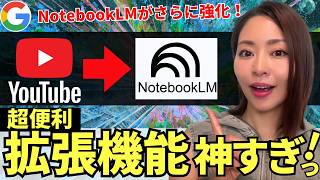
【超便利】Google最強AI「NotebookLM」×「YouTube」の拡張機能が神!徹底解説していきます!
mikimiki web スクール
SRT - Most compatible format for video players (VLC, media players, video editors)
VTT - Web Video Text Tracks for HTML5 video and browsers
TXT - Plain text with timestamps for easy reading and editing
Scroll to view all subtitles
こんにちは、みきです。私については
こちらご覧ください。本日はノートブック
レムとYouTubeの拡張機能がすごい
のでデッティ解説していきます。
ミキミキウブスクールチャンネル登録して
ね。チャンネル登録通知を全てにすると
新作動画のお知らせが届きます。今
ジェミニーと並んで熱いAIツールが
ノートLMです。デミニーは学習データや
ネットの情報をもにアウトプットを出し
ますが、ノートレムは自分が指定した
ソースをもにアウトプットを出します。な
のでAIが間違いを起こす
ハルシネーションを最小限に抑えることが
できるんです。ノートエレムは多様な想像
をサポートしています。PDFデータや
テキスト、またウェブサイトなんかも
ソースとして指定することもできます。
結構人気なのがYouTubeをソースと
して指定することができるんですね。今回
ですね、もっと効率的にYouTubeを
連携できる拡張機能が出ましたので、今日
はこちらについてご紹介していきます。
本日の目こちらになります。まずはですね
、今回の拡張機能の概要を抑えていき
ましょう。そして実際に半ゾとして3つの
ユースケースでどのように活用していくの
かご紹介していきます。
じゃ、まずはですね、概要抑えていき
ましょう。通常ですね、ノートエレムに
YouTubeをソーストして指定したい
場合、YouTubeを開いて動画の共有
ボタン押していきます。ここでリンクを
コピーしてノートブックを開いてペースト
していくと、ま、1つだけだったらこれで
全然いいんですが、複数のYouTube
動画をソースとして指定したい場合はこの
流れを何回もしなければなりません。これ
がね、結構大変です。この連携をもっと
簡単にできるのが今回新しく登場した
YouTubetoNotノーブook
LMの拡張機能です。こちらはですね、
Chromeの拡張機能になります。
Chrome上でYouTubeという
ノートエレムという風に入れてみましょう
。そうするとこちらが出てきますので
インストールしていきましょう。私もね、
入れちゃってるので今削除という風になっ
ていますがこちらポチっとして拡張機能と
して追加していきます。これで準備
ばっちりです。拡張機能として追加したら
YouTube動画開いていきましょう。
ボタンの横にノートブookマークが追加
されています。こちらを押していきます。
で、こちらですね、2つボタンが出てき
ます。新しいノートブookLMのソース
として追加したい時はクリエAT
ノートブック既存のノートブックにこちら
をソースとして追加したい場合は下の修理
マークですね。choズノートブック選択
していきましょう。今回はクリイトにいう
ノートブックをしていきます。そうすると
こちら今ソースとして追加していますって
いうのが出ました。はい。そしてノート
イムが自動で開き、こちらの
YouTube動画をソースとして追加
することができました。他にもソースとし
て追加したい動画があればまたノートLM
をしていきますね。で、今回は先ほどの
ノートブックに追加したいので、
ノートブookこちらを選択していきます
。そうするとノートの選択肢が出てきます
ので、こちらですね、追加したものを選択
すると2つ目のソースとして追加すること
ができました。これ結構ね、便利なやり方
です。今ご紹介したやり方は1つずつ動画
を追加していく方法です。これでもいいん
ですが、複数の動画を一気にノートに追加
する方法がありますので、そちらご紹介し
ていきます。では、検索窓にSEO
ストラテジーと入れていきます。そうする
とですね、いろんなSEOに関する動画が
表示されます。1ずつ開いて先ほどと同様
にノートブックボタンを押してソースとし
て追加していくのでもいいんですが、
かなり時間がかかります。こんな時はです
ね、ここにノードブックLMマークがあり
ます。こちらを選択すれば、今表示されて
いるこの動画たちを一気にソースとして
追加することができます。はい。
ノートブックへ押していきます。今既存の
ノートブックが表示されていますので矢印
入れていきます。で、ニューノートブック
ですね。こちらを選択していきましょう。
そうすると今こちらの検索結果に表示され
ていた動画たちが一気にソースとして追加
されました。すごくないですか?
YouTubeの検索結果の動画というの
を一気にまとめてソースに追加することが
できるんです。はい。今ですね、19の
ソースとなっていますので、検査結果には
19本動画が表示されていました。それを
一気にソースとして追加できました。海外
の最新情報を集めたい時、まとめたい時
なんかにこの方法めちゃくちゃ使えます。
英語だったり違う言語の動画というのは
字幕で見ていくのも大変ですし、いい情報
を選択していくのもなかなか大変だったり
するんですが、この手順でソースとして
追加すれば、ま、一気に日本語化すること
もできますし、自分の知りたい情報だけを
抽出してアウトプットを引き出していく
ことができます。続いてはYouTube
チャンネルの動画丸ごとソースとして追加
する方法です。ミキミキウブスクールの
チャンネルページ表示していきます。動画
数はですね、769本あります。これを
勉強していくの大変です。そんな時は
チャンネルの右上にノートブックLM
ボタンがあります。こちらを押してみ
ましょう。で、こちらでcreate
ノートブook選択していきます。そう
するとこのチャンネルの動画をソースとし
て追加することができるんです。はい。
ノートブookLMが開きました。今です
ね、私のYouTube動画今300
ソースになっていますね。で、このソース
として追加できる数というのが料金プラン
によって異なります。こんな感じになって
いますが、無料版だとソースが限られてい
て、プランが上がっていくとこのソース数
というのが上がっていくイメージです。で
、マックスのウルトラだと500ソース
追加することができます。このようにです
ね、YouTube動画というのを1個
ずつペーストするのではなく、効率的に
読み込んでソースとして追加していくこと
ができます。で、これを元にですね、
スタジオというのがありますので、音声
解説を作ったり、スライド資料を作ったり
と、レポートとして作成を行うことができ
ます。情報をまとめて収集したい時に便利
です。
それではですね、ここからは様々なユース
ケースで半ゾをご紹介していきます。1本
だけソースを使うっていう場合と、複数
ソースを使う場合、またチャンネル全体を
ソースとして使う場合のケースです。で、
まずはですね、1つ目です。動画内の内容
を自分用にカスタマイズして変換して
もらおうと思います。先ほどですね、
キャンバの使い方、入門、基本分かり
やすく解説、この動画を1つ追加していき
ました。こちらにですね、このプロンプ
入れていきましょう。この動画の内容を
以下の私のビジネスの情報に当てはめて
解説し直してください。今回ですね、
キャンバの使い方という動画なんですが、
これがどのように自分に使えるかって動画
だけだと分かりづらかったりしますよね。
そんな時はですね、こちらのプロンプトを
入れて自分ごとにカスタマイズして
アウトプットを出してもらおうと思います
。このプロンプトはLINEで
ダウンロードできるようにしておきますの
で、ダウンロード方法は概要欄チェックし
てみてください。で、私のビジネス情報と
いうところで皆さんの情報を入れていき
ましょう。業種としてはフリーランス
デザイナー。ターゲット顧客は副業を始め
たい30代から40代の会社員。現在の
課題は集客ができていない。で、動画の中
で語られていることを私のケースに
置き換えて、今すぐ実行できるアクション
3つという形でまとめてください。出て
いきます。実際に私に置き換えたらどんな
風に動けばいいのかここをですね、出して
もらおうと思います。ま、今回はですね、
キャンバの使い方の動画なので、この
プロンプと少しちグハグなところはあるか
もしれないんですが、実際に
YouTubeで学んでいてこれって私
だったらどんな風に活用できるのかなって
思うことありますよね。そんな時はこちら
のプロンプト活用していきましょう。はい
、出ました。ビジネスの情報を踏まえて
動画の内容をあなたのケースに当てはめて
解説していきます。まずはキャンバを活用
したInstagramでのノーハウの
発信。こちら集客の窓口作りにできるよと
いうアウトプットですね。あなたへの応用
としては副業を始めたい30代から40代
の会社員に向けて素人でもプロっぽく
見えるデザインのコツや副業で役立つ画像
作成の基本Instagramで発信して
みましょう。集客の窓口を作ることができ
ます。で、実際にですね、こちら数値が
あるんですが、ここではですね、
YouTubeの動画の全て文字起こしが
出てきます。で、この内容を元にこういっ
たアウトプットが出てきたよというのを
確認することができます。他にもキャンバ
で無料プレゼントを作成し、リスト獲得の
同線を作る。またキャンバのAI機能、
最新機能を活用し、効率化と専門性の
アピールを行うと動画の内容をもに私でも
実行できるアクションを3つまとめてくれ
ました。で、さらにですね、今の内容を
踏まえてこんな内容も知りたくないとって
ようなプラスアルファの質問候補も出して
くれています。
では次はですね、動画からFAQを作成し
ていきましょう。例えばご自身に関連する
ビジネスのYouTube動画なんかを元
にサイトで使うFQを作りたいということ
もありますよね。そんな時はこちらの
プロンプ使っていきましょう。この動画の
内容を元に想定されるよくある質問を作成
してください。質問数は10個。各質問に
対して150文字以内で回答を添えて
ください。初心者が抱きやすい基礎的な
疑問と中級者が抱く一歩踏み込んだ疑問を
それぞれ拷問ずつ含めてください。
アウトプットはウェブページやスライドに
そのまま貼り付けられる形式でお願いし
ますと指定していきます。サイトで使う
ものだったりとかスライド資料なんかで
FAQ作りたいんだけど内容がうまく
思いつかないという時は関連する
YouTube動画をにnotLMでFA
を作成することができます。ただ動画の
内容をまとめたり、その内容に対して質問
を出すだけではなく、自分ごとで
アウトプットを出したり、また違う視点で
FAQとしてアウトプットを出すことも
できるんです。はい、早速できました。
初級編基礎的な疑問ですね。どんな端末で
使うことができますか?パソコンとか
スマホでできますよ。作成したデザインの
保存方法教えてください。それに関する
アウトプットも出してくれています。で、
ファクトチェックを行いたい時はこちら
ですね。ポチっとそ飛ばしてあげるとどこ
から内容を出してきたかというとこですね
。こちらを確認することができます。
そして中級編です。外部で購入した
オリジナルのフォントをキャンバで使う
ことはできますか?であったり、チーム
メンバーと一緒に同じデザインを編集でき
ますか?このように10問FAQを作成し
てくれました。関連する業種の
YouTube動画を参考にFAQを作り
たい場合は今の手順で是非やってみて
ください。今回のプロンプトもLINEで
ダウンロードできるようにしておきます。
次はですね、動画の内容を元にセミナー
構成を作成していきます。例えばこの
YouTubeのキャンバの動画を参考に
セミナーを行いたい時、そんな時はですね
、このYouTube動画をソースとして
こちらのプロンプと入れていきましょう。
この動画の内容をもに90分のオンライン
セミナーの構成を設計してください。
セミナータイトランは3出してタイム
ラインはこんな感じという風に例を入れて
いきます。セクションで話すべきポイント
、参加者への宿題、アクション提案、
そしてその他としてセミナー未経験者でも
進行できるよう具体的な言葉で書いて
くださいと指示を入れていきます。はい、
できました。セミナータイトルは3つ出て
きましたね。タイトルのつけ方もいいです
ね。超初心者向け今日から使えるキャンバ
デザイン入門小座0から学ぶキャンバ基礎
小座。そしてタイムラインです。この辺り
も90分しっかりと振り分けてくれてい
ます。各セクションの話すべきポイントも
動画の内容をもにオープニングセクション
1セクション2という風に内容を作成する
ことができました。で、プロンプト通り
参加者の宿題アクション提案なんかも3つ
作成をしています。このようにこの
YouTube動画を参考にセミナーを
行いたいなと思っている方はですね、
こちらのプロンプ是非活用していき
ましょう。
次は複数ソースのユースケースをご紹介し
ていきます。今回は先ほど使ったSEO
ストラテジーですね。こちらのノート使用
していきます。19のソースを追加して
いきましたが、同じテーマでいろんな人が
発信をしています。その中から共通の項目
を抽出すれば共通する法則というのを導き
出すことができます。ま、それはみんなが
言っているので確信度が高くなりますよね
。このようにですね、複数の動画から共通
事項を導き出すプロンプトご紹介していき
ます。はい。こちら入れていきましょう。
のノートブックの動画を横断的に分析して
複数の動画に共通して語られている法則
原則パターンを抽出してください。
アトプットは共通の法則リストを出して
もらって法則名や説明どの動画で語られて
いたか出点も入れてねと入れていきます。
後でファクトチェックも行いたいのでこの
辺りも入れていきましょう。そして具体的
な実践方法です。そして最後にこれらの
法則を一言で表すとしたらという形で全体
を貫くコ案メッセージを一分でまとめて
くださいと指示をしていきます。この
プロンプトを使うことでこの19の動画
ですね。発信者が違うのでそれぞれの見解
だったりとか視点も違うんですが共通する
項目っていうのを導き出すことができます
。これはカテゴリーにもよりますが成功の
法則とも言えますね。これもに内容を
もっと深めていけば効率よく
YouTube動画を用いて情報を
インプットすることができます。はい、
こちらのプロトも是非LINEで
ダウンロードし使ってみてください。1分
足らずでできました。共通の法則リスト
ですね。検索の完全一致。ユーザーが検索
する本当の目的を深く理解し、意図に完全
に合致したコンテンツを提供する原則です
。どの動画で語られていたかというとこの
動画だよという風に出しています。で、
具体的な実践方法としては、ターゲット
キーワードの検索結果を分析し、ユーザー
が求めているのが情報か比較か購入かを
見極めてページフォーマットを合わせられ
ます。さらにこれらの法則を一言で表すと
したら、検索エンジンという機会ではなく
、あらゆる場所で答えを求める人間に深く
向き合い、独自の価値と信頼を提供する
ブランドになること。これが19の動画で
言われていることということが分かります
。なのでこの19の動画ですね、もう
ソースとしてまとめられてはいるんですが
、これをもっと噛み砕いて法則だったり
原則のパターンとして抽出したい時は是非
このプロンプと活用してみてください。
次はですね、複数の素材から提案書、企画
書の要素を抽出する方法です。提案書だっ
たりとかね、企画書作る時に
YouTube動画を参考にする方多いと
思うんですが、1つずつ見ていくの大変
です。そんな時はこちらのプロポ使って
いきましょう。このノートブックの動画を
分析し、提案書に使える素材を抽出して
ください。で、提案テーマとしてはこちら
はですね、変数となっていますので、ご
自身の作成したいテーマに書き換えて
ください。はい、今回SEOストラテジー
の車内導入にしていきます。で、
アウトプットとしては提案が必要な背景、
現状の問題点、課題解決策の提案、期待さ
れる効果、想定されるリスクと対策、推奨
するネクストアクション、過剰書きでその
ままスライドのテキストとして使える形式
でお願いしますと指定していきます。はい
、出ました。スライド資料としてそのまま
使える提案書の素材を抽出構成しました。
提案テーマとしてはAI時代の全方検索に
対応する最新SEOストラテジーの車内
導入ですね。課題の提案、そして解決策の
提案、期待される効果、想定されるリスク
と対策、推奨するネクストアクションも
プロンプト通り出すことができました。
どれだけ膨大なソースがあると、どのよう
に資料に落とし込めばいいのか難しい
ところですが、このプロンプトを使えば
この19のソースをに提案書の素材を抽出
し、構成を作成してくれます。
そしてチャンネル全体を早したユスケース
ご紹介していきます。テーマ別に動画を
グルーピングする方法です。キャンバだっ
たりとかInstagram、チャatト
GPTなどバラバラです。これらをですね
、グルーピングしていこうと思います。
はい、こちらのプロンプ使っていき
ましょう。このノートに保存されている
全ての動画を分析し、内容の類事性、関連
性をもにグループ分開けをしてください。
アトプットフォーマットはグループ名を
入れて理由も入れてもらえます。この
グループをまとめた根拠ですね。動画の
タイトルと一言メモも出してもらえます。
グループ数は5から8個に収めてください
。どのグループにも属しにくい動画はその
他横断的としてまとめてください。この
メモはノートの目として使えますので、
セーブtoノートで保存できる形式で
アウトプputを出してくださいと入れて
いきます。はい、こちらで入れていきます
。はい、出てきました。内容の類似性や
関連性をに7つのグループに分類しました
。まずはOpenAIchatGPT系
ですね。この内容はこんな動画があるよと
いう風にね、しっかりまとめられています
。またGoogleAIですね。ほら、
こんな動画がありますよ。ットジャーニー
とか画像生成系はこれ。その他検索ツール
系だったりとかキャンバー系はこんな動画
がありますとしっかり内容グルーピング
できていますね。で、さらに横断的って
いうところではMacBookの使い方と
か他のグルーピングに当てはまらなかった
ものをまとめてくれています。の膨大な
データをグルーピングしたい時はこちらの
プロンプトを活用してカテゴリーごとに
動画を分類していきましょう。今回は
新しくChromeに追加された
ノートレムの拡張機能を使って
YouTube動画をインポートする方法
、そしてユスケースをご紹介していきまし
た。この拡張機能かなり使えます。
YouTube動画を今まで1つずつ
ソースとして追加していた方、是非ですね
、今回ご紹介した拡張機能を使って
YouTube動画を一括でノートエムに
インポートしていきましょう。今回ですね
、ノートブookLMの紙連携をご紹介し
ていきましたが、もっとジェニーやノート
LMを仕事でフル活用したい方は
ミキミキブスクールのジミニノートック
LMプロンプトエンジニアリングマスター
講座をチェックしてみてください。今から
のAR時代私たちがAIにどのような指示
を出すかブロンプトが鍵になります。今日
もですね、プロンプトたくさんご紹介して
きましたが、このプロンプトの入れ方を
マスターすることができるようになれば
AIのアウトプットをコントロールできる
ようになります。何々して、何々まとめて
だけでは単調なアウトプットしか引き出せ
ません。よりコー度で自分の仕事に活用
できるようなアウトプットを引き出すため
にはプロンプトエンジニアリングのスキル
を身につけることが必要です。この講座で
はプロンプトの基礎からビジネスで使える
レベルのプロンプトまで深く学ぶことが
できます。他にもですね、画像生成だっ
たり、ディープリサーチ、キャンバス機能
、画像生成のバ7Proまで幅広く学ぶ
ことができます。基礎から体型的にジミニ
ノートブックLMのスキルを身につけたい
方はこちらの講座おすめです。またこちら
の講座ですね、買い切り性となっています
。1回講座をご行いただくとアップデート
の内容もずっと支障続けることができます
。ジェミニやノートブックLMは
アップデートがとにかく早いです。1年後
には別物になっているってこともAI
あるあるですが、この講座はアップデート
に合わせて講座もアップデートされていき
ますので、安心してご行いただけます。
また講座の中で分からない点はご質問
フォームをご用意していますのでいつでも
期限なく私に直接ご質問いただけます。気
になる方は概要欄、コメント欄をチェック
してみてください。ミキビスクールの公式
欄にご登録いただくと限定勉強会にご招待
しています。チャットGPTやジニーなど
最新のウェブトレンドを学ぶことができる
勉強会今月234回限定500名で行って
いますがありがたいことに毎回満席になっ
ています。学びの1時間の内容になってい
ますので次回の勉強会は是非皆さんもご
参加ください。また勉強会だけでなく公式
LINEにご登録いただくと画像生成で
使えるプロンプなど豪華プレゼントを配布
中です。是非ご参加ください。はい、皆
さんいかがでしたでしょうか?本日は
ノートLMとYouTubeの拡張機能に
ついてご紹介をしていきました。こちらの
動画参考になったらいいボタンと
チャンネル登録お願いします。ミキミキブ
スクール入学をしていただき、一緒に
スキルアップをしていきましょう。また次
の動画でお会いしましょう。動画を最後
までご覧いただきありがとうございます。
メキミキウスクールのLINEお友達登録
で今豪華5大得典をプレゼント中です。
Instagram完全保存版おすめ
バズワードシやチャットGPT本当に
役立つ厳選GPTズ10戦完全攻略ダリス
3おすすめのプロンプト集
そしてミッドジャーニーの保存版プロ
ブロンプと全覧のPDFやキャンバのお
すすめフォント集もプレゼントしています
。LINEメンバー限定の勉強会や
セミナーも開催中です。是非チェックして
みてくださいね。
Full transcript without timestamps
こんにちは、みきです。私については こちらご覧ください。本日はノートブック レムとYouTubeの拡張機能がすごい のでデッティ解説していきます。 ミキミキウブスクールチャンネル登録して ね。チャンネル登録通知を全てにすると 新作動画のお知らせが届きます。今 ジェミニーと並んで熱いAIツールが ノートLMです。デミニーは学習データや ネットの情報をもにアウトプットを出し ますが、ノートレムは自分が指定した ソースをもにアウトプットを出します。な のでAIが間違いを起こす ハルシネーションを最小限に抑えることが できるんです。ノートエレムは多様な想像 をサポートしています。PDFデータや テキスト、またウェブサイトなんかも ソースとして指定することもできます。 結構人気なのがYouTubeをソースと して指定することができるんですね。今回 ですね、もっと効率的にYouTubeを 連携できる拡張機能が出ましたので、今日 はこちらについてご紹介していきます。 本日の目こちらになります。まずはですね 、今回の拡張機能の概要を抑えていき ましょう。そして実際に半ゾとして3つの ユースケースでどのように活用していくの かご紹介していきます。 じゃ、まずはですね、概要抑えていき ましょう。通常ですね、ノートエレムに YouTubeをソーストして指定したい 場合、YouTubeを開いて動画の共有 ボタン押していきます。ここでリンクを コピーしてノートブックを開いてペースト していくと、ま、1つだけだったらこれで 全然いいんですが、複数のYouTube 動画をソースとして指定したい場合はこの 流れを何回もしなければなりません。これ がね、結構大変です。この連携をもっと 簡単にできるのが今回新しく登場した YouTubetoNotノーブook LMの拡張機能です。こちらはですね、 Chromeの拡張機能になります。 Chrome上でYouTubeという ノートエレムという風に入れてみましょう 。そうするとこちらが出てきますので インストールしていきましょう。私もね、 入れちゃってるので今削除という風になっ ていますがこちらポチっとして拡張機能と して追加していきます。これで準備 ばっちりです。拡張機能として追加したら YouTube動画開いていきましょう。 ボタンの横にノートブookマークが追加 されています。こちらを押していきます。 で、こちらですね、2つボタンが出てき ます。新しいノートブookLMのソース として追加したい時はクリエAT ノートブック既存のノートブックにこちら をソースとして追加したい場合は下の修理 マークですね。choズノートブック選択 していきましょう。今回はクリイトにいう ノートブックをしていきます。そうすると こちら今ソースとして追加していますって いうのが出ました。はい。そしてノート イムが自動で開き、こちらの YouTube動画をソースとして追加 することができました。他にもソースとし て追加したい動画があればまたノートLM をしていきますね。で、今回は先ほどの ノートブックに追加したいので、 ノートブookこちらを選択していきます 。そうするとノートの選択肢が出てきます ので、こちらですね、追加したものを選択 すると2つ目のソースとして追加すること ができました。これ結構ね、便利なやり方 です。今ご紹介したやり方は1つずつ動画 を追加していく方法です。これでもいいん ですが、複数の動画を一気にノートに追加 する方法がありますので、そちらご紹介し ていきます。では、検索窓にSEO ストラテジーと入れていきます。そうする とですね、いろんなSEOに関する動画が 表示されます。1ずつ開いて先ほどと同様 にノートブックボタンを押してソースとし て追加していくのでもいいんですが、 かなり時間がかかります。こんな時はです ね、ここにノードブックLMマークがあり ます。こちらを選択すれば、今表示されて いるこの動画たちを一気にソースとして 追加することができます。はい。 ノートブックへ押していきます。今既存の ノートブックが表示されていますので矢印 入れていきます。で、ニューノートブック ですね。こちらを選択していきましょう。 そうすると今こちらの検索結果に表示され ていた動画たちが一気にソースとして追加 されました。すごくないですか? YouTubeの検索結果の動画というの を一気にまとめてソースに追加することが できるんです。はい。今ですね、19の ソースとなっていますので、検査結果には 19本動画が表示されていました。それを 一気にソースとして追加できました。海外 の最新情報を集めたい時、まとめたい時 なんかにこの方法めちゃくちゃ使えます。 英語だったり違う言語の動画というのは 字幕で見ていくのも大変ですし、いい情報 を選択していくのもなかなか大変だったり するんですが、この手順でソースとして 追加すれば、ま、一気に日本語化すること もできますし、自分の知りたい情報だけを 抽出してアウトプットを引き出していく ことができます。続いてはYouTube チャンネルの動画丸ごとソースとして追加 する方法です。ミキミキウブスクールの チャンネルページ表示していきます。動画 数はですね、769本あります。これを 勉強していくの大変です。そんな時は チャンネルの右上にノートブックLM ボタンがあります。こちらを押してみ ましょう。で、こちらでcreate ノートブook選択していきます。そう するとこのチャンネルの動画をソースとし て追加することができるんです。はい。 ノートブookLMが開きました。今です ね、私のYouTube動画今300 ソースになっていますね。で、このソース として追加できる数というのが料金プラン によって異なります。こんな感じになって いますが、無料版だとソースが限られてい て、プランが上がっていくとこのソース数 というのが上がっていくイメージです。で 、マックスのウルトラだと500ソース 追加することができます。このようにです ね、YouTube動画というのを1個 ずつペーストするのではなく、効率的に 読み込んでソースとして追加していくこと ができます。で、これを元にですね、 スタジオというのがありますので、音声 解説を作ったり、スライド資料を作ったり と、レポートとして作成を行うことができ ます。情報をまとめて収集したい時に便利 です。 それではですね、ここからは様々なユース ケースで半ゾをご紹介していきます。1本 だけソースを使うっていう場合と、複数 ソースを使う場合、またチャンネル全体を ソースとして使う場合のケースです。で、 まずはですね、1つ目です。動画内の内容 を自分用にカスタマイズして変換して もらおうと思います。先ほどですね、 キャンバの使い方、入門、基本分かり やすく解説、この動画を1つ追加していき ました。こちらにですね、このプロンプ 入れていきましょう。この動画の内容を 以下の私のビジネスの情報に当てはめて 解説し直してください。今回ですね、 キャンバの使い方という動画なんですが、 これがどのように自分に使えるかって動画 だけだと分かりづらかったりしますよね。 そんな時はですね、こちらのプロンプトを 入れて自分ごとにカスタマイズして アウトプットを出してもらおうと思います 。このプロンプトはLINEで ダウンロードできるようにしておきますの で、ダウンロード方法は概要欄チェックし てみてください。で、私のビジネス情報と いうところで皆さんの情報を入れていき ましょう。業種としてはフリーランス デザイナー。ターゲット顧客は副業を始め たい30代から40代の会社員。現在の 課題は集客ができていない。で、動画の中 で語られていることを私のケースに 置き換えて、今すぐ実行できるアクション 3つという形でまとめてください。出て いきます。実際に私に置き換えたらどんな 風に動けばいいのかここをですね、出して もらおうと思います。ま、今回はですね、 キャンバの使い方の動画なので、この プロンプと少しちグハグなところはあるか もしれないんですが、実際に YouTubeで学んでいてこれって私 だったらどんな風に活用できるのかなって 思うことありますよね。そんな時はこちら のプロンプト活用していきましょう。はい 、出ました。ビジネスの情報を踏まえて 動画の内容をあなたのケースに当てはめて 解説していきます。まずはキャンバを活用 したInstagramでのノーハウの 発信。こちら集客の窓口作りにできるよと いうアウトプットですね。あなたへの応用 としては副業を始めたい30代から40代 の会社員に向けて素人でもプロっぽく 見えるデザインのコツや副業で役立つ画像 作成の基本Instagramで発信して みましょう。集客の窓口を作ることができ ます。で、実際にですね、こちら数値が あるんですが、ここではですね、 YouTubeの動画の全て文字起こしが 出てきます。で、この内容を元にこういっ たアウトプットが出てきたよというのを 確認することができます。他にもキャンバ で無料プレゼントを作成し、リスト獲得の 同線を作る。またキャンバのAI機能、 最新機能を活用し、効率化と専門性の アピールを行うと動画の内容をもに私でも 実行できるアクションを3つまとめてくれ ました。で、さらにですね、今の内容を 踏まえてこんな内容も知りたくないとって ようなプラスアルファの質問候補も出して くれています。 では次はですね、動画からFAQを作成し ていきましょう。例えばご自身に関連する ビジネスのYouTube動画なんかを元 にサイトで使うFQを作りたいということ もありますよね。そんな時はこちらの プロンプ使っていきましょう。この動画の 内容を元に想定されるよくある質問を作成 してください。質問数は10個。各質問に 対して150文字以内で回答を添えて ください。初心者が抱きやすい基礎的な 疑問と中級者が抱く一歩踏み込んだ疑問を それぞれ拷問ずつ含めてください。 アウトプットはウェブページやスライドに そのまま貼り付けられる形式でお願いし ますと指定していきます。サイトで使う ものだったりとかスライド資料なんかで FAQ作りたいんだけど内容がうまく 思いつかないという時は関連する YouTube動画をにnotLMでFA を作成することができます。ただ動画の 内容をまとめたり、その内容に対して質問 を出すだけではなく、自分ごとで アウトプットを出したり、また違う視点で FAQとしてアウトプットを出すことも できるんです。はい、早速できました。 初級編基礎的な疑問ですね。どんな端末で 使うことができますか?パソコンとか スマホでできますよ。作成したデザインの 保存方法教えてください。それに関する アウトプットも出してくれています。で、 ファクトチェックを行いたい時はこちら ですね。ポチっとそ飛ばしてあげるとどこ から内容を出してきたかというとこですね 。こちらを確認することができます。 そして中級編です。外部で購入した オリジナルのフォントをキャンバで使う ことはできますか?であったり、チーム メンバーと一緒に同じデザインを編集でき ますか?このように10問FAQを作成し てくれました。関連する業種の YouTube動画を参考にFAQを作り たい場合は今の手順で是非やってみて ください。今回のプロンプトもLINEで ダウンロードできるようにしておきます。 次はですね、動画の内容を元にセミナー 構成を作成していきます。例えばこの YouTubeのキャンバの動画を参考に セミナーを行いたい時、そんな時はですね 、このYouTube動画をソースとして こちらのプロンプと入れていきましょう。 この動画の内容をもに90分のオンライン セミナーの構成を設計してください。 セミナータイトランは3出してタイム ラインはこんな感じという風に例を入れて いきます。セクションで話すべきポイント 、参加者への宿題、アクション提案、 そしてその他としてセミナー未経験者でも 進行できるよう具体的な言葉で書いて くださいと指示を入れていきます。はい、 できました。セミナータイトルは3つ出て きましたね。タイトルのつけ方もいいです ね。超初心者向け今日から使えるキャンバ デザイン入門小座0から学ぶキャンバ基礎 小座。そしてタイムラインです。この辺り も90分しっかりと振り分けてくれてい ます。各セクションの話すべきポイントも 動画の内容をもにオープニングセクション 1セクション2という風に内容を作成する ことができました。で、プロンプト通り 参加者の宿題アクション提案なんかも3つ 作成をしています。このようにこの YouTube動画を参考にセミナーを 行いたいなと思っている方はですね、 こちらのプロンプ是非活用していき ましょう。 次は複数ソースのユースケースをご紹介し ていきます。今回は先ほど使ったSEO ストラテジーですね。こちらのノート使用 していきます。19のソースを追加して いきましたが、同じテーマでいろんな人が 発信をしています。その中から共通の項目 を抽出すれば共通する法則というのを導き 出すことができます。ま、それはみんなが 言っているので確信度が高くなりますよね 。このようにですね、複数の動画から共通 事項を導き出すプロンプトご紹介していき ます。はい。こちら入れていきましょう。 のノートブックの動画を横断的に分析して 複数の動画に共通して語られている法則 原則パターンを抽出してください。 アトプットは共通の法則リストを出して もらって法則名や説明どの動画で語られて いたか出点も入れてねと入れていきます。 後でファクトチェックも行いたいのでこの 辺りも入れていきましょう。そして具体的 な実践方法です。そして最後にこれらの 法則を一言で表すとしたらという形で全体 を貫くコ案メッセージを一分でまとめて くださいと指示をしていきます。この プロンプトを使うことでこの19の動画 ですね。発信者が違うのでそれぞれの見解 だったりとか視点も違うんですが共通する 項目っていうのを導き出すことができます 。これはカテゴリーにもよりますが成功の 法則とも言えますね。これもに内容を もっと深めていけば効率よく YouTube動画を用いて情報を インプットすることができます。はい、 こちらのプロトも是非LINEで ダウンロードし使ってみてください。1分 足らずでできました。共通の法則リスト ですね。検索の完全一致。ユーザーが検索 する本当の目的を深く理解し、意図に完全 に合致したコンテンツを提供する原則です 。どの動画で語られていたかというとこの 動画だよという風に出しています。で、 具体的な実践方法としては、ターゲット キーワードの検索結果を分析し、ユーザー が求めているのが情報か比較か購入かを 見極めてページフォーマットを合わせられ ます。さらにこれらの法則を一言で表すと したら、検索エンジンという機会ではなく 、あらゆる場所で答えを求める人間に深く 向き合い、独自の価値と信頼を提供する ブランドになること。これが19の動画で 言われていることということが分かります 。なのでこの19の動画ですね、もう ソースとしてまとめられてはいるんですが 、これをもっと噛み砕いて法則だったり 原則のパターンとして抽出したい時は是非 このプロンプと活用してみてください。 次はですね、複数の素材から提案書、企画 書の要素を抽出する方法です。提案書だっ たりとかね、企画書作る時に YouTube動画を参考にする方多いと 思うんですが、1つずつ見ていくの大変 です。そんな時はこちらのプロポ使って いきましょう。このノートブックの動画を 分析し、提案書に使える素材を抽出して ください。で、提案テーマとしてはこちら はですね、変数となっていますので、ご 自身の作成したいテーマに書き換えて ください。はい、今回SEOストラテジー の車内導入にしていきます。で、 アウトプットとしては提案が必要な背景、 現状の問題点、課題解決策の提案、期待さ れる効果、想定されるリスクと対策、推奨 するネクストアクション、過剰書きでその ままスライドのテキストとして使える形式 でお願いしますと指定していきます。はい 、出ました。スライド資料としてそのまま 使える提案書の素材を抽出構成しました。 提案テーマとしてはAI時代の全方検索に 対応する最新SEOストラテジーの車内 導入ですね。課題の提案、そして解決策の 提案、期待される効果、想定されるリスク と対策、推奨するネクストアクションも プロンプト通り出すことができました。 どれだけ膨大なソースがあると、どのよう に資料に落とし込めばいいのか難しい ところですが、このプロンプトを使えば この19のソースをに提案書の素材を抽出 し、構成を作成してくれます。 そしてチャンネル全体を早したユスケース ご紹介していきます。テーマ別に動画を グルーピングする方法です。キャンバだっ たりとかInstagram、チャatト GPTなどバラバラです。これらをですね 、グルーピングしていこうと思います。 はい、こちらのプロンプ使っていき ましょう。このノートに保存されている 全ての動画を分析し、内容の類事性、関連 性をもにグループ分開けをしてください。 アトプットフォーマットはグループ名を 入れて理由も入れてもらえます。この グループをまとめた根拠ですね。動画の タイトルと一言メモも出してもらえます。 グループ数は5から8個に収めてください 。どのグループにも属しにくい動画はその 他横断的としてまとめてください。この メモはノートの目として使えますので、 セーブtoノートで保存できる形式で アウトプputを出してくださいと入れて いきます。はい、こちらで入れていきます 。はい、出てきました。内容の類似性や 関連性をに7つのグループに分類しました 。まずはOpenAIchatGPT系 ですね。この内容はこんな動画があるよと いう風にね、しっかりまとめられています 。またGoogleAIですね。ほら、 こんな動画がありますよ。ットジャーニー とか画像生成系はこれ。その他検索ツール 系だったりとかキャンバー系はこんな動画 がありますとしっかり内容グルーピング できていますね。で、さらに横断的って いうところではMacBookの使い方と か他のグルーピングに当てはまらなかった ものをまとめてくれています。の膨大な データをグルーピングしたい時はこちらの プロンプトを活用してカテゴリーごとに 動画を分類していきましょう。今回は 新しくChromeに追加された ノートレムの拡張機能を使って YouTube動画をインポートする方法 、そしてユスケースをご紹介していきまし た。この拡張機能かなり使えます。 YouTube動画を今まで1つずつ ソースとして追加していた方、是非ですね 、今回ご紹介した拡張機能を使って YouTube動画を一括でノートエムに インポートしていきましょう。今回ですね 、ノートブookLMの紙連携をご紹介し ていきましたが、もっとジェニーやノート LMを仕事でフル活用したい方は ミキミキブスクールのジミニノートック LMプロンプトエンジニアリングマスター 講座をチェックしてみてください。今から のAR時代私たちがAIにどのような指示 を出すかブロンプトが鍵になります。今日 もですね、プロンプトたくさんご紹介して きましたが、このプロンプトの入れ方を マスターすることができるようになれば AIのアウトプットをコントロールできる ようになります。何々して、何々まとめて だけでは単調なアウトプットしか引き出せ ません。よりコー度で自分の仕事に活用 できるようなアウトプットを引き出すため にはプロンプトエンジニアリングのスキル を身につけることが必要です。この講座で はプロンプトの基礎からビジネスで使える レベルのプロンプトまで深く学ぶことが できます。他にもですね、画像生成だっ たり、ディープリサーチ、キャンバス機能 、画像生成のバ7Proまで幅広く学ぶ ことができます。基礎から体型的にジミニ ノートブックLMのスキルを身につけたい 方はこちらの講座おすめです。またこちら の講座ですね、買い切り性となっています 。1回講座をご行いただくとアップデート の内容もずっと支障続けることができます 。ジェミニやノートブックLMは アップデートがとにかく早いです。1年後 には別物になっているってこともAI あるあるですが、この講座はアップデート に合わせて講座もアップデートされていき ますので、安心してご行いただけます。 また講座の中で分からない点はご質問 フォームをご用意していますのでいつでも 期限なく私に直接ご質問いただけます。気 になる方は概要欄、コメント欄をチェック してみてください。ミキビスクールの公式 欄にご登録いただくと限定勉強会にご招待 しています。チャットGPTやジニーなど 最新のウェブトレンドを学ぶことができる 勉強会今月234回限定500名で行って いますがありがたいことに毎回満席になっ ています。学びの1時間の内容になってい ますので次回の勉強会は是非皆さんもご 参加ください。また勉強会だけでなく公式 LINEにご登録いただくと画像生成で 使えるプロンプなど豪華プレゼントを配布 中です。是非ご参加ください。はい、皆 さんいかがでしたでしょうか?本日は ノートLMとYouTubeの拡張機能に ついてご紹介をしていきました。こちらの 動画参考になったらいいボタンと チャンネル登録お願いします。ミキミキブ スクール入学をしていただき、一緒に スキルアップをしていきましょう。また次 の動画でお会いしましょう。動画を最後 までご覧いただきありがとうございます。 メキミキウスクールのLINEお友達登録 で今豪華5大得典をプレゼント中です。 Instagram完全保存版おすめ バズワードシやチャットGPT本当に 役立つ厳選GPTズ10戦完全攻略ダリス 3おすすめのプロンプト集 そしてミッドジャーニーの保存版プロ ブロンプと全覧のPDFやキャンバのお すすめフォント集もプレゼントしています 。LINEメンバー限定の勉強会や セミナーも開催中です。是非チェックして みてくださいね。
Keep this transcript
Save it to LunaNotes and it becomes a real note in your library — editable, searchable, and ready to turn into flashcards or a diagram. Free to start.
Save to LunaNotesOr download subtitles for another video.
These subtitles were extracted using the Free YouTube Subtitle Downloader by LunaNotes.
Related videos
驚愕のClaude Cowork『Computer use』字幕付き動画ダウンロード
この動画の字幕をダウンロードして、Claude CoworkのPC上マウス操作機能『Computer use』の使い方をより深く理解しましょう。正確な日本語字幕で内容を見逃すことなく学べます。
山田さんの動画用字幕ダウンロード|高品質キャプション
山田さんの動画をより理解しやすくするために、高品質な字幕を無料でダウンロードできます。耳が不自由な方や外国語学習者にも最適です。動画視聴の体験を向上させましょう。

2026年ジェミニ画像生成AIセミナーの字幕ダウンロード
この動画の字幕をダウンロードして、2026年開催のジェミニ画像生成AIセミナーの内容をより深く理解しましょう。鈴木様と谷本様の実践的な解説を見逃さず、学習や復習に役立てられます。
Swiftnotes.ai Subtitles: Transform YouTube Videos into AI-Generated Notes Instantly!
Download subtitles for Swiftnotes.ai to enhance your learning experience by converting YouTube videos into concise, AI-driven notes. Save time and boost productivity with accurate captions that make summarization effortless.
Teamsの使い方を最短で覚える方法|字幕付き解説動画
この動画の字幕をダウンロードして、Teamsの使い方を効率的に学びましょう。PCやスマホでの操作方法をプロが詳しく解説しており、字幕で内容を見逃さず理解を深められます。
Most viewed

Untertitel für 'Nicos Weg' Deutsch lernen A1 Film herunterladen
Laden Sie die Untertitel für den gesamten Film 'Nicos Weg' herunter, um Ihr Deutschlernen auf A1 Niveau zu unterstützen. Untertitel helfen Ihnen, Wortschatz und Aussprache besser zu verstehen und verbessern das Hörverständnis effektiv.
ดาวน์โหลดซับไตเติ้ล DMD LAND 3 The Final Land Day 1
ดาวน์โหลดซับไตเติ้ลสำหรับวิดีโอ DMD LAND 3 The Final Land Day 1 เพื่อช่วยให้เข้าใจเนื้อหาได้ง่ายขึ้น และเพิ่มความสะดวกในการติดตามทุกช่วงเวลา เหมาะสำหรับผู้ชมที่ต้องการความชัดเจนและเข้าถึงข้อมูลอย่างครบถ้วน

Subtítulos para TIPOS DE APEGO | 6 DE COPAS Episodio 56
Descarga los subtítulos para el episodio 56 de la tercera temporada de 6 DE COPAS, centrado en los tipos de apego. Mejora tu comprensión y disfruta del contenido en detalle con nuestros subtítulos precisos y accesibles.

Descarga Subtítulos para NARCISISMO | 6 DE COPAS - Episodio 63
Accede fácilmente a los subtítulos del episodio 63 de '6 DE COPAS', centrado en el narcisismo. Descargar estos subtítulos te ayudará a entender mejor el contenido y mejorar la experiencia de visualización.

Download Subtitles for Inside Out 2 Extended Preview 2024
Get accurate and easy-to-follow subtitles for the Inside Out 2 extended preview (2024) featured on Fandango at Home. Enhance your viewing experience and ensure you catch every detail of this exciting preview with our downloadable captions.
Found this transcript useful?
Take it with you. One click puts it in your own LunaNotes library.
Save to LunaNotes